Comment installer Fabric sur votre serveur Minecraft
🎯 Qu'est-ce que Fabric ?
Fabric est un mod loader moderne et léger pour Minecraft qui vous permet d'installer des mods pour personnaliser votre serveur. Contrairement à Forge, Fabric est :
- ⚡ Ultra-rapide : Disponible quelques heures après chaque mise à jour Minecraft
- 🚀 Performant : Consomme moins de ressources serveur
- 🎮 Simple : Installation en quelques clics sur LordHosting
- 🔧 Flexible : Compatible avec des milliers de mods (Sodium, Lithium, etc.)
Fabric est idéal si vous voulez des mods d'optimisation, des ajouts de gameplay légers, ou si vous jouez sur les dernières versions de Minecraft !
✅ Avant de commencer
Assurez-vous d'avoir :
- ✅ Un serveur Minecraft actif chez LordHosting
- ✅ Accès à votre panel Pterodactyl
- ✅ 5 minutes devant vous !
Fabric n'est pas compatible avec les mods Forge. Si vous utilisez déjà Forge, vos mods ne fonctionneront pas avec Fabric.
🚀 Installation de Fabric (Méthode simple)
Étape 1 : Accéder à votre panel
- Connectez-vous à game.lordhosting.fr
- Sélectionnez votre serveur Minecraft
- Cliquez sur l'onglet "Version" dans le menu de gauche
Étape 2 : Changer la version du serveur
- Dans la section "Version", trouvez le champ "Fabric"
- Cliquez sur le bouton Fabric
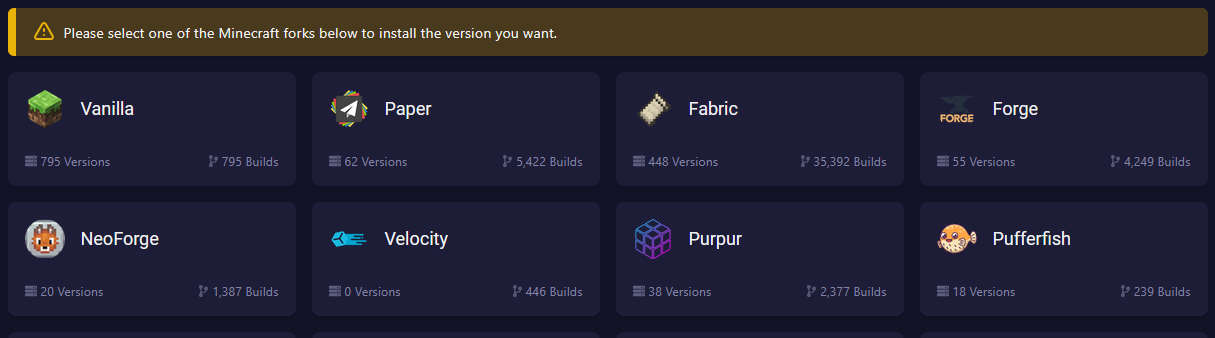
Étape 3 : Choisir la version de Minecraft
- Un nouveau champ apparaît : "Minecraft Version"
- Sélectionnez la version de Minecraft que vous souhaitez (ex:
1.20.4) - Acceptez la Eula
- Cliquez sur "Change Version" pour appliquer les changements
- Version Stable : Pour la plupart des joueurs (recommandé)
- Dernière version : Pour tester les nouveautés (peut avoir des bugs)
Étape 4 : Redémarrer le serveur
- Le serveur va redémarrer automatiquement
- Attendez 30 secondes à 1 minute
- Vérifiez les logs de démarrage
Dans la console, vous devriez voir :
[12:34:56] [Server thread/INFO]: Loading Minecraft 1.20.4 with Fabric Loader 0.15.0
[12:34:57] [Server thread/INFO]: Done! Server is ready
Si vous voyez ces lignes, Fabric est installé avec succès ! 🎉
📦 Installer des mods Fabric
Étape 1 : Télécharger Fabric API (Obligatoire)
Fabric API est requis par la plupart des mods. Sans lui, vos mods ne fonctionneront pas !
- Allez sur Modrinth - Fabric API
- Cliquez sur "Versions"
- Téléchargez la version correspondant à votre Minecraft (ex: 1.20.4)
Étape 2 : Uploader Fabric API sur votre serveur
Via le gestionnaire de fichiers (Recommandé) :
- Dans votre panel, allez dans l'onglet "Files"
- Ouvrez le dossier "mods" (créé automatiquement au premier démarrage)
- Cliquez sur "Upload" en haut à droite
- Sélectionnez le fichier
fabric-api-x.x.x.jartéléchargé - Attendez la fin de l'upload
Via FTP (Alternative) :
- Connectez-vous en FTP avec vos identifiants LordHosting
- Naviguez jusqu'au dossier
mods/ - Glissez-déposez le fichier
fabric-api-x.x.x.jar
Le dossier mods/ est créé automatiquement au premier démarrage après l'installation de Fabric. Si vous ne le voyez pas, redémarrez une fois le serveur !
Étape 3 : Ajouter d'autres mods
Maintenant que Fabric API est installé, vous pouvez ajouter n'importe quel mod Fabric :
- Trouvez un mod sur Modrinth ou CurseForge
- Vérifiez qu'il est compatible avec votre version de Minecraft
- Téléchargez le fichier
.jar - Uploadez-le dans le dossier
mods/(comme Fabric API) - Redémarrez le serveur
Vérifiez toujours que le mod est compatible avec votre version de Minecraft ET de Fabric Loader !
🎮 Mods Fabric recommandés
Mods d'optimisation (côté serveur)
Ces mods améliorent les performances de votre serveur :
| Mod | Description | Lien |
|---|---|---|
| Lithium | Optimise le moteur de jeu | Télécharger |
| Phosphor | Améliore le système d'éclairage | Télécharger |
| Starlight | Réécriture du moteur de lumière | Télécharger |
Mods de gameplay
| Mod | Description | Lien |
|---|---|---|
| Carpet | Outils pour administrateurs | Télécharger |
| ViaVersion | Permet plusieurs versions Minecraft | Télécharger |
| Voice Chat | Communication vocale en jeu | Télécharger |
- Serveur uniquement : Les joueurs n'ont pas besoin de les installer (ex: Lithium)
- Client et serveur : Tout le monde doit avoir le mod (ex: nouveaux blocs, items)
🔧 Gérer vos mods
Activer/Désactiver un mod
Pour désactiver temporairement un mod sans le supprimer :
- Allez dans "Files" > "mods"
- Cliquez sur les 3 points à côté du mod
- Cliquez sur "Rename"
- Ajoutez
.disabledà la fin :mon-mod.jar.disabled - Redémarrez le serveur
Pour le réactiver, supprimez .disabled du nom.
Mettre à jour un mod
- Téléchargez la nouvelle version du mod
- Dans votre panel, supprimez l'ancienne version
- Uploadez la nouvelle version
- Redémarrez le serveur
Faites toujours une sauvegarde avant de mettre à jour des mods importants !
Voir les mods installés
En jeu, tapez la commande :
/fabric mods
Cela affichera la liste complète des mods actifs sur le serveur.
❌ Problèmes courants et solutions
Le serveur ne démarre pas
Symptômes : Le serveur crash au démarrage, reste bloqué sur "Starting"
Solutions :
- Vérifiez les logs dans l'onglet "Console" de votre panel
- Recherchez des lignes avec
[ERROR]ou[FATAL] - Causes fréquentes :
- Version Java incompatible (utilisez Java 17+ pour Minecraft 1.18+)
- Mod incompatible avec la version de Minecraft
- Conflit entre deux mods
Action rapide :
- Retirez le dernier mod ajouté
- Redémarrez le serveur
- Ajoutez les mods un par un pour identifier le problème
Erreur "Mod requires fabric-api"
Message d'erreur :
net.fabricmc.loader.impl.FormattedException: Mod 'example-mod' requires version X.X.X of fabric-api
Solution :
- Vous n'avez pas installé Fabric API, ou la version est trop ancienne
- Téléchargez la dernière version de Fabric API compatible avec votre Minecraft
- Remplacez l'ancien fichier dans
mods/
Les joueurs ne peuvent pas se connecter
Erreur : "Incompatible mod set" ou "Mod rejections"
Cause : Les joueurs doivent avoir exactement les mêmes mods que le serveur (pour les mods côté client).
Solution :
- Créez une liste de tous vos mods
- Partagez-la avec vos joueurs
- Ils doivent installer Fabric + les mêmes mods dans leur launcher Minecraft
Créez un modpack avec Modrinth App ou Prism Launcher et partagez-le avec vos joueurs !
Performances dégradées
Symptômes : Lag, TPS bas, RAM saturée
Solutions :
-
Installez des mods d'optimisation :
- Lithium
- Starlight
- FerriteCore
-
Limitez le nombre de mods :
- Commencez avec 5-10 mods maximum
- Testez les performances avant d'en ajouter plus
-
Augmentez la RAM :
- Changez d'offre LordHosting si nécessaire
- Contactez le support pour un upgrade
-
Vérifiez les logs :
- Identifiez les mods qui causent des warnings
- Retirez les mods gourmands en ressources
📊 Fabric vs Forge : Que choisir ?
| Critère | Fabric ✅ | Forge |
|---|---|---|
| Rapidité de MAJ | Quelques heures après Minecraft | Plusieurs jours/semaines |
| Performances | Excellentes | Bonnes |
| Facilité d'installation | 1 clic sur LordHosting | Plus complexe |
| Nombre de mods | ~15 000 mods | ~40 000 mods |
| Versions récentes | Toujours à jour | Parfois en retard |
| Mods techniques | Sodium, Lithium, Iris | OptiFine, JEI, Tinkers |
Notre recommandation :
- Fabric → Si vous jouez sur Minecraft 1.18+, voulez des performances optimales, ou utilisez des mods comme Sodium
- Forge → Si vous avez besoin de gros modpacks (FTB, ATM) ou de mods spécifiques à Forge
💡 Conseils pour un serveur Fabric réussi
Sécurité
✅ Téléchargez uniquement depuis des sources officielles :
- Modrinth ⭐ Recommandé (vérifié et sécurisé)
- CurseForge ✅ Fiable
❌ Évitez :
- Sites de réupload douteux
- Mods "crackés" ou piratés
- Forums sans modération
✅ Vérifiez les avis :
- Nombre de téléchargements
- Date de dernière mise à jour
- Commentaires des utilisateurs
Optimisation
Pour un serveur fluide :
- Commencez léger : 3-5 mods maximum au départ
- Testez après chaque ajout : Redémarrez et vérifiez le bon fonctionnement
- Installez des mods d'optimisation : Lithium en priorité
- Surveillez la RAM : Au moins 2 Go pour un serveur Fabric avec mods
- Faites des backups réguliers : Avant chaque modification importante
Communication avec vos joueurs
📋 Créez une documentation claire :
- Liste des mods requis
- Instructions d'installation
- Lien vers votre Discord
💬 Préparez vos joueurs :
- Prévenez-les avant d'ajouter/retirer des mods
- Expliquez les redémarrages planifiés
- Créez un salon Discord pour le support technique
🎮 Facilitez l'accès :
- Partagez un modpack prêt à l'emploi
- Proposez un tutoriel vidéo
- Offrez de l'aide aux débutants
❓ Questions fréquentes (FAQ)
Puis-je passer de Forge à Fabric sans perdre mon monde ?
Oui, votre monde Minecraft (.mca files) est compatible avec les deux. Cependant :
- Les blocs/items ajoutés par des mods Forge disparaîtront
- Faites une sauvegarde complète avant de changer
- Les joueurs devront réinstaller leurs mods Fabric
Combien de mods puis-je installer ?
Cela dépend de votre offre chez LordHosting :
- 4 Go RAM : 5-10 mods légers
- 8 Go RAM : 15-25 mods
- 16 Go+ RAM : 30-50 mods ou plus
Les mods d'optimisation (Lithium) comptent peu, les gros mods (dimensions, mobs) comptent beaucoup (en ressources ram & cpu).
Les joueurs doivent-ils installer Fabric aussi ?
Ça dépend des mods :
- Mods serveur uniquement : Non (ex: Lithium, Phosphor)
- Mods partagés : Oui, serveur ET client (ex: nouveaux blocs, items, dimensions)
Consultez la page du mod pour savoir s'il est "server-side (Seulement pour le serveur)", "client-side (Seulement pour vous)" ou "both (Les deux)".
Comment créer un modpack pour mes joueurs ?
Solution rapide avec Modrinth App :
- Installez Modrinth App
- Créez un profil avec vos mods
- Exportez en
.mrpack - Partagez le fichier avec vos joueurs
- Ils l'importent dans Modrinth App → Prêt !
Fabric fonctionne-t-il avec des plugins Bukkit/Spigot ?
Non directement. Fabric est un mod loader, pas un serveur Bukkit.
Si vous voulez des mods Fabric + plugins Bukkit, utilisez :
- Cardboard (expérimental) : Permet d'utiliser des plugins sur Fabric
- Ou choisissez entre mods (Fabric) ou plugins (Paper/Spigot)
✅ Checklist avant de lancer votre serveur
Avant d'ouvrir votre serveur aux joueurs :
- Fabric est installé et le serveur démarre correctement
- Fabric API est dans le dossier
mods/ - Tous vos mods sont compatibles avec votre version Minecraft
- Vous avez testé le serveur pendant 10-15 minutes
- Vous avez fait une sauvegarde complète
- Vous avez créé une liste de mods pour vos joueurs
- Vous avez préparé un modpack ou un tutoriel d'installation
- Vous avez testé la connexion depuis un client Fabric
- Vous avez configuré les permissions des mods (si nécessaire)
🎉 Conclusion
Félicitations ! Vous savez maintenant installer et gérer Fabric sur votre serveur LordHosting. En quelques clics depuis votre panel Pterodactyl, vous pouvez :
✅ Installer Fabric en moins de 2 minutes
✅ Ajouter des mods pour personnaliser votre serveur
✅ Optimiser les performances avec Lithium et Starlight
✅ Créer une expérience unique pour vos joueurs
N'oubliez pas de commencer simple, tester régulièrement, et sauvegarder souvent. La communauté Fabric est très active, et nos équipes LordHosting sont là pour vous aider !
Notre équipe support est disponible 24/7 sur Discord ou via notre système de tickets. N'hésitez pas !
Bon jeu sur votre serveur Fabric ! 🚀
Dernière mise à jour : Janvier 2026
Compatible avec : Minecraft 1.20.x | Fabric Loader 0.15.x | Panel Pterodactyl LordHosting