 ARK
ARKDeinen ARK: Survival Ascended Server konfigurieren: der komplette Leitfaden
Deinen ARK: Survival Ascended Server konfigurieren: Name, Passwort, Crossplay, Dino-Level, XP-/Zähmungs-/Zucht-Raten (GameUserSettings.ini und Game.ini) und Überprüfung. Schritt für Schritt.
Die Einstellungen eines ARK: Survival Ascended Servers sind auf drei Stellen verteilt: die Panel-Variablen (Reiter Startup), GameUserSettings.ini und Game.ini. Goldene Regel: das Panel überschreibt immer die .ini-Dateien. Zwei Fallstricke, die du kennen solltest: ein PARAMS-Parameter beginnt immer mit ?, eine FLAGS-Option immer mit -, und alles, was die Zucht betrifft, gehört in Game.ini. Stoppe den Server immer, bevor du eine .ini bearbeitest.

Vollständiger Leitfaden zur Konfiguration eines bei LordHosting gehosteten ARK: Survival Ascended Servers: Servername, Passwort, Crossplay, Dino-Level und Spielraten.
1. Wo was eingestellt wird
Das ist der Punkt, der die meisten Fehler verursacht. Die Einstellungen eines ARK-Servers sind auf drei verschiedene Orte verteilt, und eine am falschen Ort platzierte Einstellung wird einfach ignoriert, ohne jede Fehlermeldung.
| Ort | Was dort eingestellt wird | Wo zu finden |
|---|---|---|
| Panel-Variablen | Name, Passwort, PvE/PvP, Crossplay, Schwierigkeit | Reiter Startup |
GameUserSettings.ini | XP, Zähmung, Ernte, Hunger und Durst | Reiter Files |
Game.ini | Zucht, Ausbrüten, Heranreifen der Babys | Reiter Files |
Allgemeine Regel: was in den Panel-Variablen steht, überschreibt immer das, was in den .ini-Dateien steht. Ist eine Einstellung an beiden Orten vorhanden, gewinnt der Wert aus dem Panel.
2. Die Panel-Variablen
Gehe zum Reiter Startup deines Servers.
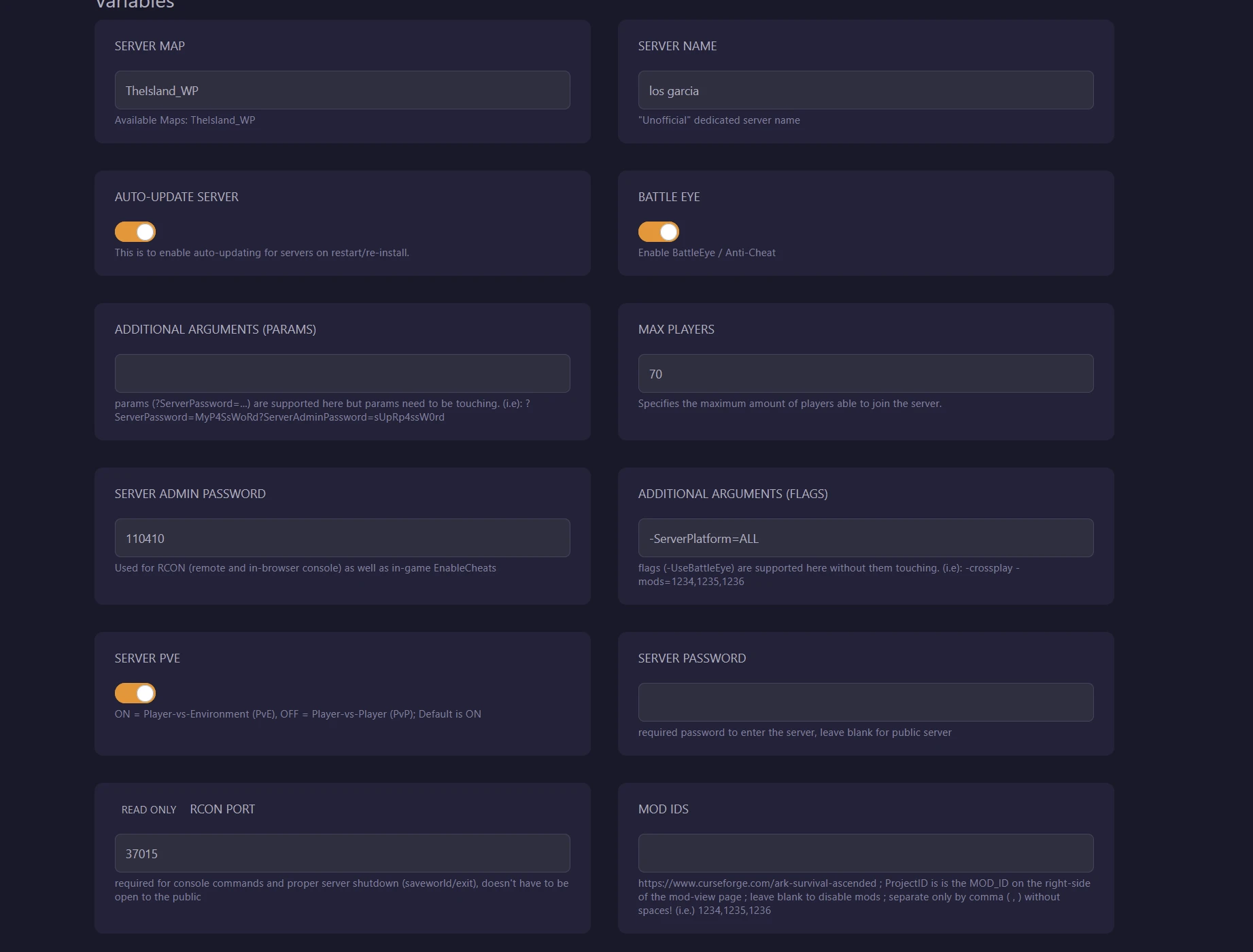
| Variable | Funktion |
|---|---|
| Server Map | Karte des Servers |
| Server Name | Im Spiel in der Serverliste angezeigter Name |
| Server Password | Zugangspasswort zum Server, für einen öffentlichen Server leer lassen |
| Server Admin Password | Administrator-Passwort, für die RCON-Konsole und die Befehle im Spiel |
| Max Players | Maximale Spielerzahl |
| Server PvE | Aktiviert = PvE, deaktiviert = PvP |
| Battle Eye | Anti-Cheat |
| Additional Arguments (PARAMS) | Parameter im Format ?Schlüssel=Wert |
| Additional Arguments (FLAGS) | Optionen im Format -Option |
| Mod IDs | CurseForge-IDs der Mods |
3. Die wichtigste Regel: PARAMS oder FLAGS
Die beiden Felder für zusätzliche Argumente werden nicht auf dieselbe Weise verwendet, und sie zu verwechseln bricht den Server auf sehr trügerische Weise.
PARAMS erwartet Parameter, die mit einem Fragezeichen beginnen, alle direkt aneinandergereiht, ohne jedes Leerzeichen:
?DifficultyOffset=1.0?OverrideOfficialDifficulty=5.0
FLAGS erwartet Optionen, die mit einem Bindestrich beginnen, durch Leerzeichen getrennt:
-ServerPlatform=ALL -crossplay
Warum das tückisch ist
Der Inhalt des Feldes PARAMS wird in die Startzeile direkt nach dem Passwort-Parameter eingefügt. Wenn deine Eingabe nicht mit einem Fragezeichen beginnt, betrachtet ARK alles, was du geschrieben hast, als Server-Passwort.
Hier eine problematische Eingabe: ein Passwort, das im Feld PARAMS statt im dafür vorgesehenen Feld Server Password platziert wurde.
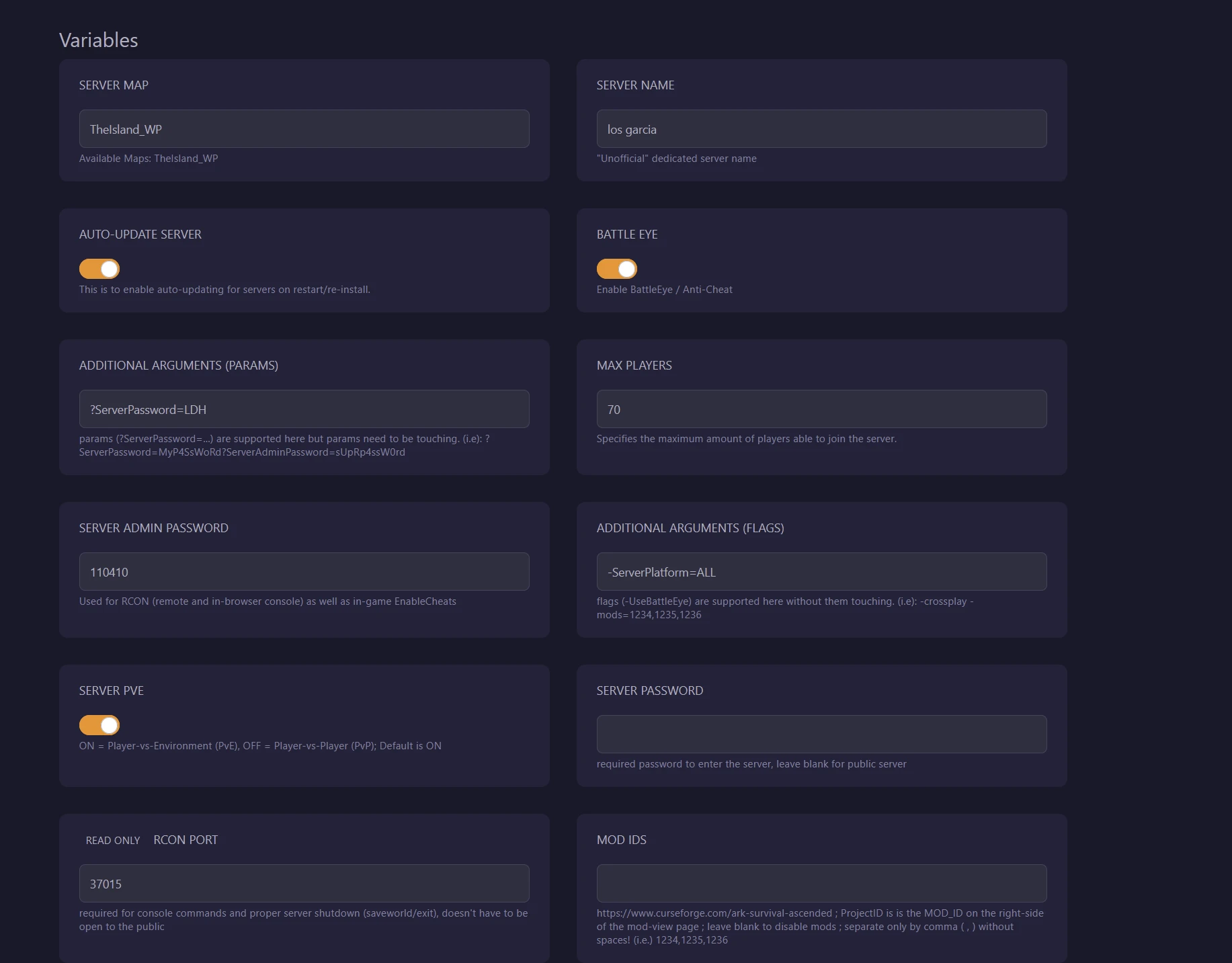
Das Ergebnis im Spiel: der Server verlangt ein Passwort, das niemand kennt, und er verschwindet aus der öffentlichen Liste, da ein geschützter Server nur erscheint, wenn der entsprechende Filter aktiviert ist.
Ein weiteres Beispiel für einen häufigen Fehler, mit drei kombinierten Problemen: kein Fragezeichen am Anfang, ein Leerzeichen in der Mitte und derselbe Parameter zweimal eingegeben.
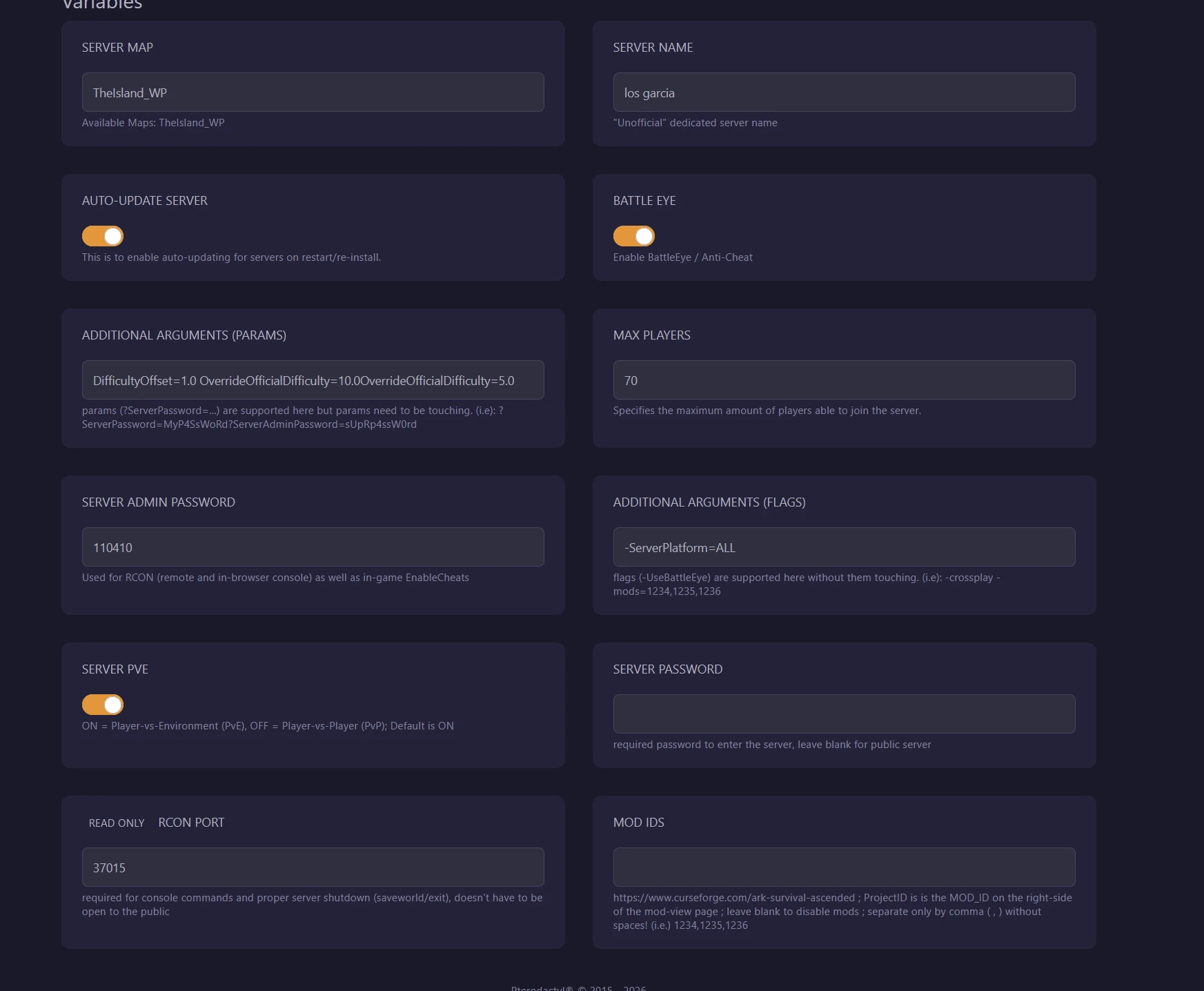
Zum Merken: eine Option mit Bindestrich gehört niemals in PARAMS, und ein PARAMS-Parameter beginnt immer mit einem Fragezeichen.
4. Den Server benennen
Das Feld Server Name legt den Namen fest, der im Spiel in der Serverliste angezeigt wird. Nach diesem Namen musst du suchen, um den Server zu finden.
Tipps:
- Wähle einen kurzen und unverwechselbaren Namen. Ein generischer Name geht unter Tausenden von Servern unter.
- Vermeide Akzente und Sonderzeichen, die Suche im Spiel kommt schlecht damit zurecht.
- Notiere dir den genauen Namen irgendwo, die Suche reagiert empfindlich auf die Schreibweise.
Der Name wird nur beim Start des Servers übernommen. Wenn du ihn änderst, während der Server läuft, meldet er sich weiterhin unter dem alten Namen an, bis zum nächsten vollständigen Neustart.
5. Öffentlicher oder privater Server
Für einen öffentlichen Server lässt du die Felder Server Password und PARAMS leer.
Für einen privaten Server gibst du das Passwort ausschließlich in das Feld Server Password ein. Nutze dafür niemals PARAMS.
Beachte, dass ein passwortgeschützter Server nur dann in der Serverliste im Spiel erscheint, wenn der Spieler die Option zur Anzeige geschützter Server aktiviert hat. Das ist eine häufige Ursache für „ich finde den Server nicht".
6. Crossplay zwischen Plattformen
Standardmäßig ist ein Server nur vom PC aus erreichbar. Um andere Plattformen zuzulassen, füge im Feld FLAGS hinzu:
-ServerPlatform=ALL
Achtung bei Konsolenspielern: Wenn in ihrer Serverliste ein Plattformfilter aktiv ist, kann ein Crossplay-Server für sie unsichtbar bleiben. Dieser Filter muss deaktiviert werden.
7. Maximallevel der wilden Dinosaurier
Das Maximallevel wird anhand des Parameters OverrideOfficialDifficulty berechnet:
Maximallevel = OverrideOfficialDifficulty x 30
| Gewünschtes Level | Einzutragender Wert |
|---|---|
| 150 (offizielles Äquivalent) | 5.0 |
| 180 | 6.0 |
| 200 | 6.666667 |
| 240 | 8.0 |
| 300 | 10.0 |
Im Feld PARAMS einzugeben, in einem einzigen Block:
?DifficultyOffset=1.0?OverrideOfficialDifficulty=6.666667
Gib jeden Parameter nur ein einziges Mal ein. Bei einem Duplikat wird der letzte Wert berücksichtigt.
Wichtig: die bereits auf der Karte vorhandenen Dinosaurier behalten ihr altes Level. Die neue Obergrenze gilt nur für neue Erscheinungen. Um den Effekt sofort zu sehen, nutze den Administrator-Befehl DestroyWildDinos, der alle wilden Dinosaurier entfernt und ihr Wiedererscheinen mit den neuen Leveln auslöst. Sobald deine Einstellungen stehen, musst du nur noch deine ersten Dinosaurier zähmen.
8. Spielraten: die Konfigurationsdateien
Die Spiel-Multiplikatoren werden nicht im Panel eingestellt, sondern in zwei Dateien, die über den Reiter Files erreichbar sind, im Ordner:
ShooterGame/Saved/Config/WindowsServer/
GameUserSettings.ini
Unter dem Abschnitt [ServerSettings]:
[ServerSettings]
XPMultiplier=1.5
TamingSpeedMultiplier=2.0
HarvestAmountMultiplier=1.6
PlayerCharacterWaterDrainMultiplier=0.5
PlayerCharacterFoodDrainMultiplier=0.5
Game.ini
Unter dem Abschnitt [/script/shootergame.shootergamemode]:
[/script/shootergame.shootergamemode]
MatingIntervalMultiplier=0.25
EggHatchSpeedMultiplier=4.0
BabyMatureSpeedMultiplier=4.0
BabyCuddleIntervalMultiplier=0.25
Falls die Datei Game.ini nicht existiert, erstelle sie und setze die Abschnittszeile ganz an den Anfang.
Klassischer Fehler
Alles, was mit der Zucht zu tun hat, gehört in Game.ini. In GameUserSettings.ini platziert, werden diese Einstellungen ohne jede Warnung ignoriert. Das ist das Erste, was zu prüfen ist, wenn Multiplikatoren „nicht funktionieren".
Wie man die Werte liest
Bei den Zuwachs-Multiplikatoren beschleunigt ein Wert über 1. XPMultiplier=1.5 ergibt einen anderthalbmal schnelleren Fortschritt.
Bei den Intervall- oder Verzögerungs-Multiplikatoren beschleunigt ein Wert unter 1. BabyCuddleIntervalMultiplier=0.25 reduziert die Verzögerung zwischen zwei Streicheleinheiten auf ein Viertel der normalen Verzögerung.
9. Die Änderungen anwenden
Stoppe den Server immer, bevor du eine .ini-Datei bearbeitest.
ARK behält seine Einstellungen im Speicher, während es läuft, und schreibt die Konfigurationsdateien beim Herunterfahren vollständig neu. Eine Änderung, die bei laufendem Server vorgenommen wird, wird also beim Stoppen überschrieben.
Die korrekte Vorgehensweise:
- Klicke auf Stop und warte auf den Status Offline.
- Ändere die Variablen oder die Dateien.
- Klicke auf Start.
Für eine Variablenänderung im Panel bevorzuge ein Stop gefolgt von einem Start statt eines einfachen Restart, um sicherzustellen, dass der Server mit den neuen Werten neu startet.
10. Prüfen, ob die Konfiguration korrekt angewendet wurde
Das ist die zuverlässigste Methode, und sie erspart lange Rätselraterei.
Öffne nach dem Start den Reiter Console und suche die Zeile, die mit Commandline: beginnt. Sie zeigt genau das an, was der Server tatsächlich erhalten hat, im Gegensatz zum Panel, das nur das anzeigt, was gespeichert ist.
Eine korrekte Zeile sieht so aus:
TheIsland_WP?listen?MaxPlayers=70?SessionName="mon serveur"?Port=25752
?RCONPort=37015?RCONEnabled=True?ServerPVE=True?ServerPassword=
?DifficultyOffset=1.0?OverrideOfficialDifficulty=6.666667
?ServerAdminPassword=motdepasse -WinLiveMaxPlayers=70 -oldconsole
-servergamelog -Port=25752 -ServerPlatform=ALL
Die zu kontrollierenden Punkte:
SessionName=zeigt den gewünschten Namen an.ServerPassword=wird unmittelbar von einem Fragezeichen oder einem Leerzeichen gefolgt. Wenn direkt danach Text erscheint, ist dieser Text zum Server-Passwort geworden.- Jeder Parameter erscheint nur ein einziges Mal.
- Die Optionen mit Bindestrich sind am Ende der Zeile zusammengefasst.
Warte anschließend auf die folgende Zeile, die bestätigt, dass der Server bereit und gelistet ist:
Server has completed startup and is now advertising for join.
Rechne mit etwa 90 Sekunden Ladezeit und dann ein bis zwei weiteren Minuten, bevor der Server in der Serverliste im Spiel erscheint.
11. Den Server im Spiel finden
- Wähle im Hauptmenü ARK beitreten.
- Stelle den Sitzungsfilter auf Inoffiziell.
- Stelle den Regionsfilter auf Alle.
- Wenn der Server ein Passwort hat, aktiviere die Anzeige geschützter Server.
- Leere die anderen Filter und gib dann den genauen Servernamen ein.
Wenn der Server weiterhin nicht auffindbar ist, schließe das Spiel vollständig und starte es neu: die Serverliste wird clientseitig zwischengespeichert.
Direkte Verbindung
Als letzte Möglichkeit funktioniert die direkte Verbindung auch dann, wenn der Server nicht in der Liste erscheint. Öffne im Hauptmenü die Konsole mit der Tab-Taste und gib ein:
open IP:PORT
Ersetze IP:PORT durch die Adresse deines Servers, die auf der Startseite des Panels sichtbar ist.
12. Schnelle Fehlerbehebung
| Symptom | Wahrscheinlichste Ursache |
|---|---|
| Der Server verlangt ein unbekanntes Passwort | Falsch formatierter Inhalt im Feld PARAMS, als Passwort interpretiert |
| Der Server erscheint nicht in der Liste | Passwortgeschützter Server, aktiver Regions- oder Plattformfilter, oder zwischengespeicherte Liste |
| Der Server trägt noch den alten Namen | Variable geändert ohne vollständigen Stopp des Servers |
| Die Zucht-Multiplikatoren ändern nichts | Einstellungen in GameUserSettings.ini statt Game.ini platziert |
| Die Änderungen an einer Datei verschwinden | Datei bearbeitet, während der Server lief |
| Das Level der Dinos hat sich nicht geändert | Dinosaurier bereits auf der Karte erschienen, DestroyWildDinos verwenden |
| RCON-Fehler beim Start in der Konsole | Normales Verhalten während des Ladens der Karte, etwa 90 Sekunden |
Brauchst du einen leistungsstarken ARK-Server, in Frankreich gehostet und in einer Minute bereit? Entdecke unsere Angebote auf der Seite ARK: Survival Ascended Server.















