 Minecraft Java Edition
Fabric auf einem Minecraft-Server installieren
Einfacher Leitfaden zur Installation des Fabric Mod Loader in wenigen Klicks über das Pterodactyl-Panel - schnelle Installation und Mod-Verwaltung.
🎯 Was ist Fabric?
Fabric ist ein moderner, leichter Mod-Loader für Minecraft, mit dem Sie Mods installieren, um Ihren Server anzupassen. Im Gegensatz zu Forge ist Fabric:
- ⚡ Ultraschnell: wenige Stunden nach jedem Minecraft-Update verfügbar
- 🚀 Leistungsstark: verbraucht weniger Server-Ressourcen
- 🎮 Einfach: Installation mit wenigen Klicks bei LordHosting
- 🔧 Flexibel: kompatibel mit Tausenden von Mods (Sodium, Lithium usw.)
Fabric eignet sich perfekt für Optimierungs-Mods, leichte Gameplay-Ergänzungen oder wenn Sie auf den neuesten Minecraft-Versionen spielen!
✅ Vor dem Start
Stellen Sie sicher, dass Sie folgendes haben:
- ✅ Einen aktiven Minecraft-Server bei LordHosting
- ✅ Zugriff auf Ihr Pterodactyl-Panel
- ✅ 5 Minuten Zeit!
Fabric ist nicht kompatibel mit Forge-Mods. Wenn Sie bereits Forge nutzen, funktionieren Ihre Mods nicht mit Fabric.
🚀 Fabric installieren (einfache Methode)
Schritt 1: Auf Ihr Panel zugreifen
- Melden Sie sich bei game.lordhosting.fr an
- Wählen Sie Ihren Minecraft-Server aus
- Klicken Sie im linken Menü auf den Tab „Version"
Schritt 2: Serverversion ändern
- Suchen Sie im Bereich „Version" das Feld „Fabric"
- Klicken Sie auf die Schaltfläche Fabric
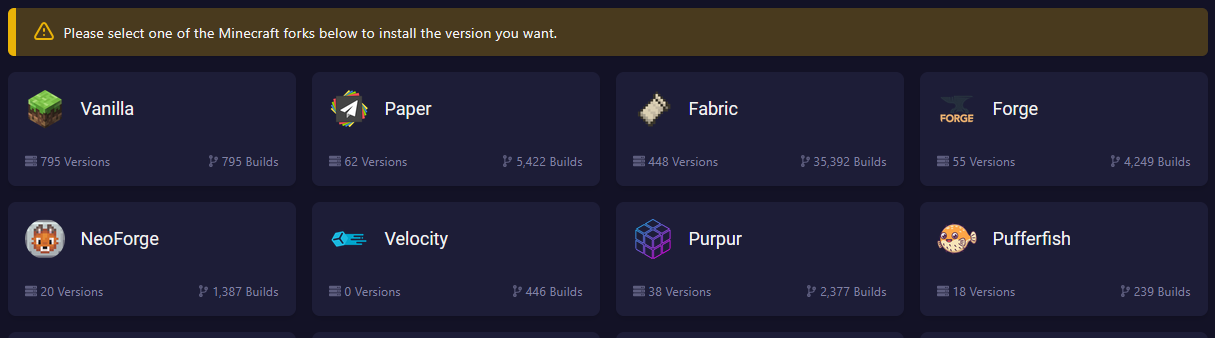
Schritt 3: Minecraft-Version wählen
- Ein neues Feld erscheint: „Minecraft Version"
- Wählen Sie die gewünschte Minecraft-Version (z. B.
1.20.4) - Akzeptieren Sie die EULA
- Klicken Sie auf „Change Version", um die Änderungen anzuwenden
- Stabile Version: für die meisten Spieler (empfohlen)
- Neueste Version: zum Testen neuer Funktionen (kann Bugs haben)
Schritt 4: Server neu starten
- Der Server startet automatisch neu
- Warten Sie 30 Sekunden bis 1 Minute
- Prüfen Sie die Start-Logs
In der Konsole sollten Sie sehen:
[12:34:56] [Server thread/INFO]: Loading Minecraft 1.20.4 with Fabric Loader 0.15.0
[12:34:57] [Server thread/INFO]: Done! Server is ready
:::success Bravo! Wenn Sie diese Zeilen sehen, ist Fabric erfolgreich installiert! 🎉 :::
📦 Fabric-Mods installieren
Schritt 1: Fabric API herunterladen (Pflicht)
Fabric API wird von den meisten Mods benötigt. Ohne sie funktionieren Ihre Mods nicht!
- Gehen Sie zu Modrinth - Fabric API
- Klicken Sie auf „Versions"
- Laden Sie die Version passend zu Ihrer Minecraft-Version (z. B. 1.20.4) herunter
Schritt 2: Fabric API auf Ihren Server hochladen
Über den Dateimanager (empfohlen):
- Gehen Sie im Panel zum Tab „Files"
- Öffnen Sie den Ordner „mods" (wird beim ersten Start automatisch erstellt)
- Klicken Sie oben rechts auf „Upload"
- Wählen Sie die heruntergeladene Datei
fabric-api-x.x.x.jar - Warten Sie, bis der Upload abgeschlossen ist
Über FTP (Alternative):
- Verbinden Sie sich per FTP mit Ihren LordHosting-Zugangsdaten
- Navigieren Sie zum Ordner
mods/ - Ziehen Sie die Datei
fabric-api-x.x.x.jarhinein
Der Ordner mods/ wird beim ersten Start nach der Fabric-Installation automatisch erstellt. Sehen Sie ihn nicht, starten Sie den Server einmal neu!
Schritt 3: Weitere Mods hinzufügen
Nachdem Fabric API installiert ist, können Sie jeden Fabric-Mod hinzufügen:
- Finden Sie einen Mod auf Modrinth oder CurseForge
- Prüfen Sie, ob er mit Ihrer Minecraft-Version kompatibel ist
- Laden Sie die
.jar-Datei herunter - Laden Sie sie in den
mods/-Ordner hoch (wie Fabric API) - Starten Sie den Server neu
Prüfen Sie immer, ob der Mod mit Ihrer Minecraft-Version UND Fabric-Loader-Version kompatibel ist!
🎮 Empfohlene Fabric-Mods
Optimierungs-Mods (serverseitig)
Diese Mods verbessern die Leistung Ihres Servers:
| Mod | Beschreibung | Link |
|---|---|---|
| Lithium | Optimiert die Spiel-Engine | Herunterladen |
| Phosphor | Verbessert das Beleuchtungssystem | Herunterladen |
| Starlight | Komplette Neuschreibung der Licht-Engine | Herunterladen |
Gameplay-Mods
| Mod | Beschreibung | Link |
|---|---|---|
| Carpet | Tools für Administratoren | Herunterladen |
| ViaVersion | erlaubt mehrere Minecraft-Versionen | Herunterladen |
| Voice Chat | In-Game-Sprachkommunikation | Herunterladen |
- Nur Server: Spieler müssen sie nicht installieren (z. B. Lithium)
- Client und Server: alle müssen den Mod haben (z. B. neue Blöcke, Items)
🔧 Ihre Mods verwalten
Mod aktivieren/deaktivieren
Um einen Mod vorübergehend zu deaktivieren, ohne ihn zu löschen:
- Gehen Sie zu „Files" > „mods"
- Klicken Sie auf die 3 Punkte neben dem Mod
- Klicken Sie auf „Rename"
- Fügen Sie
.disabledam Ende hinzu:mein-mod.jar.disabled - Starten Sie den Server neu
Zum erneuten Aktivieren entfernen Sie .disabled aus dem Namen.
Mod aktualisieren
- Laden Sie die neue Mod-Version herunter
- Löschen Sie die alte Version im Panel
- Laden Sie die neue Version hoch
- Starten Sie den Server neu
Erstellen Sie immer ein Backup, bevor Sie wichtige Mods aktualisieren!
Installierte Mods anzeigen
Geben Sie im Spiel den Befehl ein:
/fabric mods
Damit wird die vollständige Liste der aktiven Server-Mods angezeigt.
❌ Häufige Probleme und Lösungen
Der Server startet nicht
Symptome: Server stürzt beim Start ab, bleibt bei „Starting" hängen
Lösungen:
- Prüfen Sie die Logs im Tab „Console"
- Suchen Sie nach Zeilen mit
[ERROR]oder[FATAL] - Häufige Ursachen:
- Inkompatible Java-Version (verwenden Sie Java 17+ für Minecraft 1.18+)
- Mod inkompatibel mit der Minecraft-Version
- Konflikt zwischen zwei Mods
Schnellaktion:
- Entfernen Sie den zuletzt hinzugefügten Mod
- Starten Sie den Server neu
- Fügen Sie die Mods einzeln hinzu, um das Problem zu finden
Fehler „Mod requires fabric-api"
Fehlermeldung:
net.fabricmc.loader.impl.FormattedException: Mod 'example-mod' requires version X.X.X of fabric-api
Lösung:
- Sie haben Fabric API nicht installiert oder die Version ist zu alt
- Laden Sie die neueste mit Ihrem Minecraft kompatible Fabric-API-Version herunter
- Ersetzen Sie die alte Datei im
mods/
Spieler können nicht verbinden
Fehler: „Incompatible mod set" oder „Mod rejections"
Ursache: Spieler müssen exakt die gleichen (clientseitigen) Mods haben wie der Server.
Lösung:
- Erstellen Sie eine Liste aller Ihrer Mods
- Teilen Sie sie mit Ihren Spielern
- Sie müssen Fabric + die gleichen Mods in ihrem Minecraft-Launcher installieren
Erstellen Sie ein Modpack mit Modrinth App oder Prism Launcher und teilen Sie es mit Ihren Spielern!
Leistungseinbußen
Symptome: Lag, niedrige TPS, ausgelasteter RAM
Lösungen:
- Installieren Sie Optimierungs-Mods:
- Lithium
- Starlight
- FerriteCore
- Begrenzen Sie die Mod-Anzahl:
- Starten Sie mit max. 5-10 Mods
- Testen Sie die Leistung, bevor Sie mehr hinzufügen
- Erhöhen Sie den RAM:
- Wechseln Sie ggf. das LordHosting-Angebot
- Kontaktieren Sie den Support für ein Upgrade
- Prüfen Sie die Logs:
- Identifizieren Sie Mods, die Warnungen verursachen
- Entfernen Sie ressourcenhungrige Mods
📊 Fabric vs. Forge: was wählen?
| Kriterium | Fabric ✅ | Forge |
|---|---|---|
| Update-Geschwindigkeit | wenige Stunden nach Minecraft | mehrere Tage/Wochen |
| Leistung | Exzellent | Gut |
| Installations-Einfachheit | 1 Klick bei LordHosting | komplexer |
| Mod-Anzahl | ~15 000 Mods | ~40 000 Mods |
| Aktuelle Versionen | immer auf neuestem Stand | manchmal verspätet |
| Technische Mods | Sodium, Lithium, Iris | OptiFine, JEI, Tinkers |
Unsere Empfehlung:
- Fabric → wenn Sie Minecraft 1.18+ spielen, optimale Leistung möchten oder Mods wie Sodium nutzen
- Forge → wenn Sie große Modpacks (FTB, ATM) oder Forge-spezifische Mods benötigen
💡 Tipps für einen erfolgreichen Fabric-Server
Sicherheit
✅ Laden Sie nur von offiziellen Quellen herunter:
- Modrinth ⭐ Empfohlen (geprüft und sicher)
- CurseForge ✅ Zuverlässig
❌ Vermeiden Sie:
- zwielichtige Re-Upload-Seiten
- „gecrackte" oder raubkopierte Mods
- unmoderierte Foren
✅ Prüfen Sie die Bewertungen:
- Anzahl der Downloads
- Datum der letzten Aktualisierung
- Nutzerkommentare
Optimierung
Für einen flüssigen Server:
- Starten Sie schlank: max. 3-5 Mods am Anfang
- Testen Sie nach jedem Hinzufügen: Neustart und Funktion prüfen
- Installieren Sie Optimierungs-Mods: Lithium zuerst
- Überwachen Sie den RAM: mindestens 2 GB für einen Fabric-Server mit Mods
- Erstellen Sie regelmäßige Backups: vor jeder wichtigen Änderung
Kommunikation mit Ihren Spielern
📋 Erstellen Sie eine klare Dokumentation:
- Liste der erforderlichen Mods
- Installationsanweisungen
- Link zu Ihrem Discord
💬 Bereiten Sie Ihre Spieler vor:
- Informieren Sie sie vor Mod-Änderungen
- Erklären Sie geplante Neustarts
- Erstellen Sie einen Discord-Kanal für technischen Support
🎮 Erleichtern Sie den Zugang:
- Stellen Sie ein einsatzbereites Modpack bereit
- Bieten Sie ein Video-Tutorial an
- Helfen Sie Einsteigern
❓ Häufig gestellte Fragen (FAQ)
Kann ich von Forge zu Fabric wechseln, ohne meine Welt zu verlieren?
Ja, Ihre Minecraft-Welt (.mca-Dateien) ist mit beiden kompatibel. Allerdings:
- Blöcke/Items von Forge-Mods verschwinden
- Erstellen Sie vor dem Wechsel ein vollständiges Backup
- Spieler müssen ihre Fabric-Mods neu installieren
Wie viele Mods kann ich installieren?
Das hängt von Ihrem LordHosting-Angebot ab:
- 4 GB RAM: 5-10 leichte Mods
- 8 GB RAM: 15-25 Mods
- 16 GB+ RAM: 30-50 Mods oder mehr
Optimierungs-Mods (Lithium) zählen wenig, große Mods (Dimensionen, Mobs) viel (RAM- und CPU-Ressourcen).
Müssen Spieler Fabric auch installieren?
Es hängt von den Mods ab:
- Nur Server-Mods: Nein (z. B. Lithium, Phosphor)
- Geteilte Mods: Ja, Server UND Client (z. B. neue Blöcke, Items, Dimensionen)
Sehen Sie auf der Mod-Seite nach, ob er "server-side", "client-side" oder "both" ist.
Wie erstelle ich ein Modpack für meine Spieler?
Schnelle Lösung mit Modrinth App:
- Installieren Sie die Modrinth App
- Erstellen Sie ein Profil mit Ihren Mods
- Exportieren Sie es als
.mrpack - Teilen Sie die Datei mit Ihren Spielern
- Sie importieren sie in die Modrinth App → fertig!
Funktioniert Fabric mit Bukkit/Spigot-Plugins?
Nicht direkt. Fabric ist ein Mod-Loader, kein Bukkit-Server.
Wenn Sie Fabric-Mods + Bukkit-Plugins möchten, nutzen Sie:
- Cardboard (experimentell): erlaubt Plugins auf Fabric
- Oder wählen Sie zwischen Mods (Fabric) oder Plugins (Paper/Spigot)
✅ Checkliste vor dem Server-Start
Bevor Sie Ihren Server für Spieler öffnen:
- Fabric ist installiert und der Server startet korrekt
- Fabric API ist im
mods/-Ordner - Alle Mods sind mit Ihrer Minecraft-Version kompatibel
- Sie haben den Server 10-15 Minuten getestet
- Sie haben ein vollständiges Backup erstellt
- Sie haben eine Mod-Liste für Ihre Spieler erstellt
- Sie haben ein Modpack oder ein Installations-Tutorial vorbereitet
- Sie haben die Verbindung von einem Fabric-Client getestet
- Sie haben die Mod-Berechtigungen konfiguriert (falls nötig)
🎉 Fazit
Glückwunsch! Sie wissen jetzt, wie Sie Fabric auf Ihrem LordHosting-Server installieren und verwalten. Mit wenigen Klicks im Pterodactyl-Panel können Sie:
✅ Fabric in weniger als 2 Minuten installieren ✅ Mods hinzufügen, um Ihren Server anzupassen ✅ die Leistung mit Lithium und Starlight optimieren ✅ ein einzigartiges Erlebnis für Ihre Spieler schaffen
Vergessen Sie nicht: schlank starten, regelmäßig testen und oft sichern. Die Fabric-Community ist sehr aktiv, und unsere LordHosting-Teams sind für Sie da!
Unser Support-Team ist 24/7 auf Discord oder über unser Ticketsystem erreichbar. Zögern Sie nicht!
Viel Spaß auf Ihrem Fabric-Server! 🚀
Sie haben noch keinen Server? Entdecken Sie unsere Minecraft-Server-Hosting-Angebote mit 1-Klick-Fabric-Installation - ab 3,99 €/Monat.
Letzte Aktualisierung: Januar 2026 Kompatibel mit: Minecraft 1.20.x | Fabric Loader 0.15.x | LordHosting Pterodactyl-Panel