 Minecraft Java Edition
Java-Version auf einem Minecraft-Server ändern
Anleitung zum Wechseln der Java-Version (Java 8, 17, 21, GraalVM) auf Ihrem Minecraft-Server bei Lordhosting - mit wenigen Klicks im Panel.
Letzte Aktualisierung: März 2026
Ihr Server stürzt beim Start mit einem Java-Fehler ab? Sie haben gerade die Minecraft-Version gewechselt und müssen Java aktualisieren? Diese Anleitung zeigt Ihnen in 30 Sekunden, wie das im Lordhosting-Panel geht.
Wenn Sie nicht wissen, welche Java-Version zu Ihrem Server passt, lesen Sie unseren vollständigen Leitfaden: Welche Java-Version je nach Minecraft-Version wählen?
1️⃣ Zu den Start-Einstellungen wechseln
- Melden Sie sich in Ihrem Lordhosting-Panel an
- Wählen Sie Ihren Minecraft-Server aus
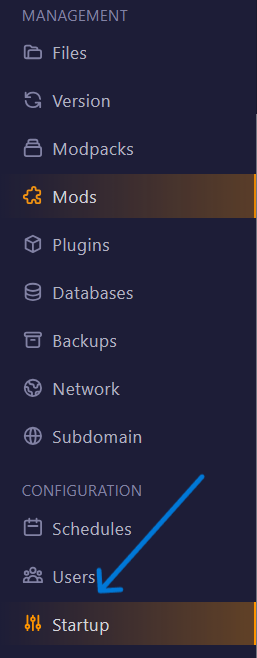
- Klicken Sie im linken Seitenmenü unter Configuration auf Startup
2️⃣ Docker-Image ändern
Oben rechts auf der Seite sehen Sie das Feld Docker Image mit einem Dropdown-Menü. Klicken Sie darauf, um alle verfügbaren Java-Versionen anzuzeigen:
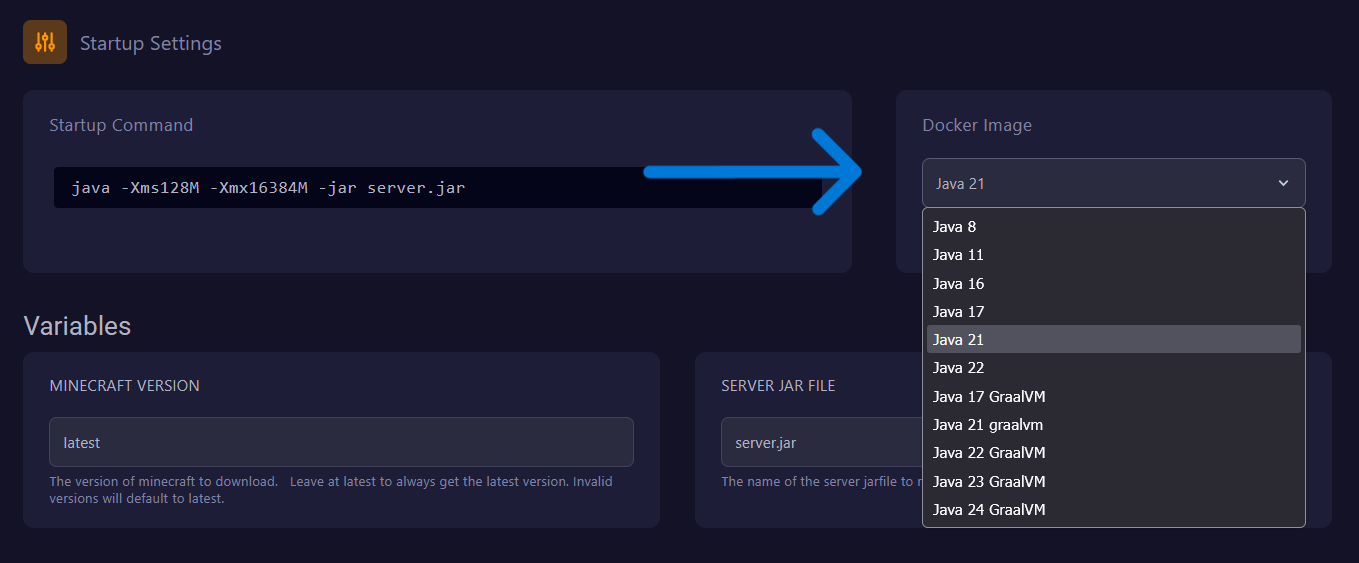
Verfügbare Versionen bei Lordhosting
| Docker Image | Verwendung für |
|---|---|
| Java 8 | Server 1.16 und älter, Modpacks 1.12.2 (RLCraft, Pixelmon) |
| Java 11 | Server 1.16.5 Paper/Spigot |
| Java 16 | Server 1.17 |
| Java 17 | Server 1.18 bis 1.20.4 |
| Java 21 | Server 1.20.5+ / 1.21+ (empfohlen) |
| Java 22 | Experimentelle Versionen / Snapshots |
| Java 17 GraalVM | Server 1.18 - 1.20.4 (optimierte Leistung) |
| Java 21 GraalVM | Server 1.20.5+ (optimierte Leistung) |
| Java 22+ GraalVM | Experimentelle Versionen / Snapshots |
Wählen Sie die Version aus, die zu Ihrem Server passt.
GraalVM ist eine von Oracle entwickelte alternative Java-Version, die auf Leistung optimiert ist. Sie kann 10-20 % mehr Leistung gegenüber dem Standard-Java bieten. Wenn Ihr Server ressourcenintensiv ist, probieren Sie eine GraalVM-Version aus!
3️⃣ Server neu starten
Klicken Sie auf Neustart - die Änderung wird sofort übernommen. Es ist keine Neuinstallation erforderlich, Ihre Dateien und Ihre Welt bleiben erhalten.
❌ Häufige Fehler nach einem Java-Wechsel
Der Server startet immer noch nicht
→ Prüfen Sie, ob Sie die richtige Version ausgewählt haben. Siehe die Java/Minecraft-Kompatibilitätstabelle.
Unsupported class file major version 65
→ Ihre JAR benötigt Java 21, aber Sie nutzen Java 17 oder niedriger. Wechseln Sie zu Java 21.
Error: A JNI error has occurred
→ Versionskonflikt. Häufig verursacht durch eine zu neue Java-Version für ein altes Modpack. Wechseln Sie zurück zu Java 8.
Leistungseinbußen nach dem Wechsel
→ Probieren Sie die GraalVM-Variante derselben Java-Version aus. Beispiel: Wechseln Sie von Java 21 zu Java 21 GraalVM.
Hilfe benötigt? Unser Support-Team ist Montag bis Samstag von 10 bis 23 Uhr erreichbar! 🎮
Noch keinen Server? Entdecken Sie unsere Angebote für Minecraft-Java-Hosting mit Java-Versionswechsel per Klick im Panel - ab 3,99 €/Monat.