Minecraft NukkitIhren Minecraft-Nukkit-Server aktualisieren
Schritt-für-Schritt-Anleitung, um Ihren Minecraft-Nukkit-Server auf die neueste Version zu aktualisieren - Backup, JAR-Download, Neustart und Tests.
Nukkit ist eine leichtgewichtige Open-Source-Serversoftware für Minecraft Bedrock Edition. Da das Spiel regelmäßig Updates erhält, muss Ihr Server Schritt halten: Eine veraltete Build kann Spieler mit aktuellem Client an der Verbindung hindern und Ihnen die neuesten Fehlerkorrekturen vorenthalten. Die gute Nachricht: Auf einem bei Lordhosting gehosteten Server besteht das Update nur darin, eine einzige JAR-Datei über Ihr Gaming-Panel zu ersetzen. Rechnen Sie mit fünf bis zehn Minuten, Ausfallzeit inklusive.
Voraussetzungen
- Ein aktiver Minecraft-Nukkit-Server und Ihre Zugangsdaten für das Lordhosting-Gaming-Panel.
- Die JAR-Datei der neuesten Nukkit-Build (heruntergeladen in Schritt 2).
- Einige Minuten Ausfallzeit: Informieren Sie Ihre Spieler vorab, denn das Update erfordert einen vollständigen Server-Stopp.
- Ein aktuelles Backup, das wir gleich im ersten Schritt erstellen.
Schritt 1: Server sichern
Bringen Sie Ihre Daten in Sicherheit, bevor Sie irgendetwas ändern. Öffnen Sie in Ihrem Panel den Tab "Backups" und starten Sie eine neue Sicherung. Zusätzlich können Sie die Ordner "worlds" und "plugins" über den "File Manager" auf Ihren Computer herunterladen. Sollte während des Updates etwas schiefgehen, stellen Sie Ihren Server so mit wenigen Klicks wieder her, statt alles neu aufzubauen.
Schritt 2: Die neueste Version von Nukkit herunterladen
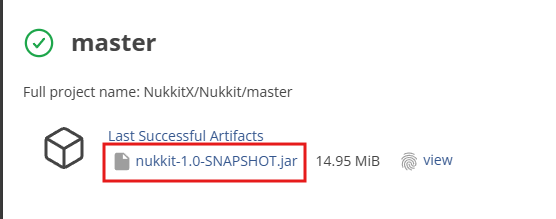
Laden Sie zunächst die neueste Version von Nukkit vom offiziellen Continuous-Integration-Server des Projekts herunter. Öffnen Sie die letzte erfolgreiche Build und laden Sie die dort angebotene JAR-Datei aus den Artefakten herunter (in der Regel "nukkit-1.0-SNAPSHOT.jar" genannt).

Halten Sie diese Datei bereit: Sie werden sie im nächsten Schritt auf Ihren Server hochladen.
Schritt 3: Die JAR-Datei im Panel ersetzen
Gehen Sie anschließend zu Ihrem Gaming-Panel, melden Sie sich an und folgen Sie diesen Schritten:
- Stoppen Sie Ihren Server mit dem Button "Stop" oberhalb der Konsole und warten Sie, bis er vollständig heruntergefahren ist. Ersetzen Sie niemals die JAR-Datei eines laufenden Servers.
- Klicken Sie auf den Tab "File Manager", um auf die Dateien Ihres Servers zuzugreifen.
- Löschen Sie die Datei "nukkit-1.0-SNAPSHOT.jar": Das ist die alte ausführbare Datei des Servers. Ihre Welten, Plugins und Konfigurationsdateien bleiben unangetastet.
- Klicken Sie oben auf der Seite auf "Upload" und wählen Sie die soeben heruntergeladene Datei aus. Achten Sie darauf, dass die neue Datei exakt denselben Namen trägt wie die alte: Nach diesem Namen sucht der Startbefehl. Benennen Sie sie bei Bedarf im File Manager um.
- Starten Sie Ihren Server mit dem Button "Start".
Schritt 4: Prüfen, ob alles funktioniert
Beobachten Sie nach dem Neustart die Konsole: Nukkit sollte Ihre Welten und Plugins ohne Fehlermeldungen laden. Verbinden Sie sich anschließend mit einem aktuellen Minecraft-Bedrock-Client, drehen Sie eine Runde auf der Map und testen Sie Ihre wichtigsten Plugins (Berechtigungen, Schutz, Minispiele usw.). Wenn alles normal reagiert, ist das Update abgeschlossen.
Häufige Probleme
Der Server startet nach dem Update nicht mehr. In den allermeisten Fällen trägt die neue JAR-Datei nicht exakt denselben Namen wie die alte, sodass der Startbefehl sie nicht findet. Öffnen Sie den "File Manager", benennen Sie die Datei wie das Original um ("nukkit-1.0-SNAPSHOT.jar") und starten Sie den Server neu.
Ein Plugin zeigt Fehler in der Konsole. Manche Plugins ziehen bei neuen Nukkit-Builds nicht sofort nach. Identifizieren Sie das fehlerhafte Plugin im Log, aktualisieren Sie es über seine Download-Seite oder entfernen Sie es vorübergehend aus dem Ordner "plugins", bevor Sie neu starten.
Spieler können sich weiterhin nicht verbinden. Wenn Minecraft Bedrock gerade erst ein Update erhalten hat, kann eine kompatible Nukkit-Build etwas auf sich warten lassen. Prüfen Sie regelmäßig, ob eine neuere Build verfügbar ist, und wiederholen Sie dann die obige Prozedur. Wenn Sie nicht weiterkommen, kontaktieren Sie unseren Support per Ticket oder über Discord.
Das Update eines Nukkit-Servers besteht also aus drei Handgriffen: sichern, JAR ersetzen, neu starten. Wenn Sie sich angewöhnen, dies bei jeder neuen Version von Minecraft Bedrock zu tun, bleibt Ihr Server stabil, mit allen Ihren Spielern kompatibel und bereit für die neuesten Plugins.
Sie brauchen zuverlässiges Hosting für Ihre Updates? Minecraft-Server ab 3,99 €/Monat mit einfachen Updates und 7/7-Support bei LordHosting.