 ARK
ARKUpdate für deinen ARK: Survival Ascended Server erzwingen
Dein ARK Survival Ascended Server erscheint nach einem Update nicht mehr in der Liste? Erzwinge das Update über das Panel in 5 Schritten: Startup Command, Download, Versionsprüfung und Reset.
Wenn dein ARK: Survival Ascended Server im Panel online ist, aber nach einem Update im Spiel nicht auffindbar ist, hängt das automatische Update fest. Der Fix: Stop → den Update-Befehl in Startup Command einfügen → Start und herunterladen lassen (~12 GB, 3-5 Min, ohne etwas anzufassen) → Version prüfen → Reset, um den ursprünglichen Befehl wiederherzustellen.
Dieser Leitfaden richtet sich an Kunden eines ARK: Survival Evolved & Ascended Servers bei LordHosting, deren Server auf einer alten Version festhängt. In fünf Schritten erzwingst du das Update direkt über das Panel, ohne deine Daten zu verlieren.
Wann du diese Prozedur nutzt
Nutze diesen Leitfaden, wenn dein ARK-Server eines dieser Symptome zeigt:
- Der Server ist im Panel online, erscheint aber nicht in der Serverliste im Spiel
- Du kannst dich nicht verbinden, auch nicht per Direktverbindung
- Die Konsole zeigt
Error! App '2430930' state is 0x6 after update job - Ein ARK-Update ist gerade erschienen und dein Server ist auf der alten Version geblieben
Diese Symptome haben alle dieselbe Ursache: Das automatische Update hängt fest und dein Server läuft auf einer veralteten Version. Aktuelle Spieler können ihn dann weder sehen noch beitreten.
Schritt 1 - Den Server stoppen
Klicke in deinem Panel auf Stop und warte, bis der Status auf Offline wechselt.
Wenn der Server länger als zwei oder drei Minuten zum Herunterfahren braucht, klicke ein zweites Mal auf den Button, um das Herunterfahren zu erzwingen (Kill). Beachte, dass in diesem Fall der seit dem letzten automatischen Speichern erzielte Fortschritt verloren geht - Speicherungen erfolgen alle 15 Minuten.
Gehe erst zum nächsten Schritt über, wenn der Status Offline anzeigt.
Schritt 2 - Den Startbefehl ersetzen
Gehe zum Reiter Startup, Abschnitt Startup Command.
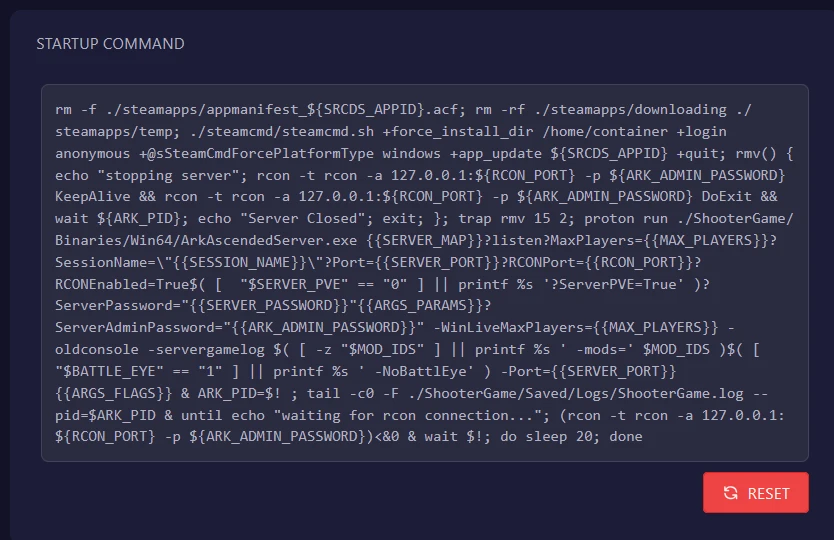
Markiere den gesamten Inhalt des Feldes, lösche ihn und füge stattdessen den folgenden Befehl ein:
rm -f ./steamapps/appmanifest_${SRCDS_APPID}.acf; rm -rf ./steamapps/downloading ./steamapps/temp; ./steamcmd/steamcmd.sh +force_install_dir /home/container +login anonymous +@sSteamCmdForcePlatformType windows +app_update ${SRCDS_APPID} +quit; rmv() { echo "stopping server"; rcon -t rcon -a 127.0.0.1:${RCON_PORT} -p ${ARK_ADMIN_PASSWORD} KeepAlive && rcon -t rcon -a 127.0.0.1:${RCON_PORT} -p ${ARK_ADMIN_PASSWORD} DoExit && wait ${ARK_PID}; echo "Server Closed"; exit; }; trap rmv 15 2; proton run ./ShooterGame/Binaries/Win64/ArkAscendedServer.exe {{SERVER_MAP}}?listen?MaxPlayers={{MAX_PLAYERS}}?SessionName=\"{{SESSION_NAME}}\"?Port={{SERVER_PORT}}?RCONPort={{RCON_PORT}}?RCONEnabled=True$( [ "$SERVER_PVE" == "0" ] || printf %s '?ServerPVE=True' )?ServerPassword="{{SERVER_PASSWORD}}"{{ARGS_PARAMS}}?ServerAdminPassword="{{ARK_ADMIN_PASSWORD}}" -WinLiveMaxPlayers={{MAX_PLAYERS}} -oldconsole -servergamelog $( [ -z "$MOD_IDS" ] || printf %s ' -mods=' $MOD_IDS )$( [ "$BATTLE_EYE" == "1" ] || printf %s ' -NoBattlEye' ) -Port={{SERVER_PORT}} {{ARGS_FLAGS}} & ARK_PID=$! ; tail -c0 -F ./ShooterGame/Saved/Logs/ShooterGame.log --pid=$ARK_PID & until echo "waiting for rcon connection..."; (rcon -t rcon -a 127.0.0.1:${RCON_PORT} -p ${ARK_ADMIN_PASSWORD})<&0 & wait $!; do sleep 20; done
Füge ihn in einem Zug ein, ohne Zeilenumbruch. Die Änderung wird automatisch gespeichert.
Schritt 3 - Starten und arbeiten lassen
Klicke auf Start und öffne dann den Reiter Konsole.
Du siehst den Download-Fortschritt durchlaufen:
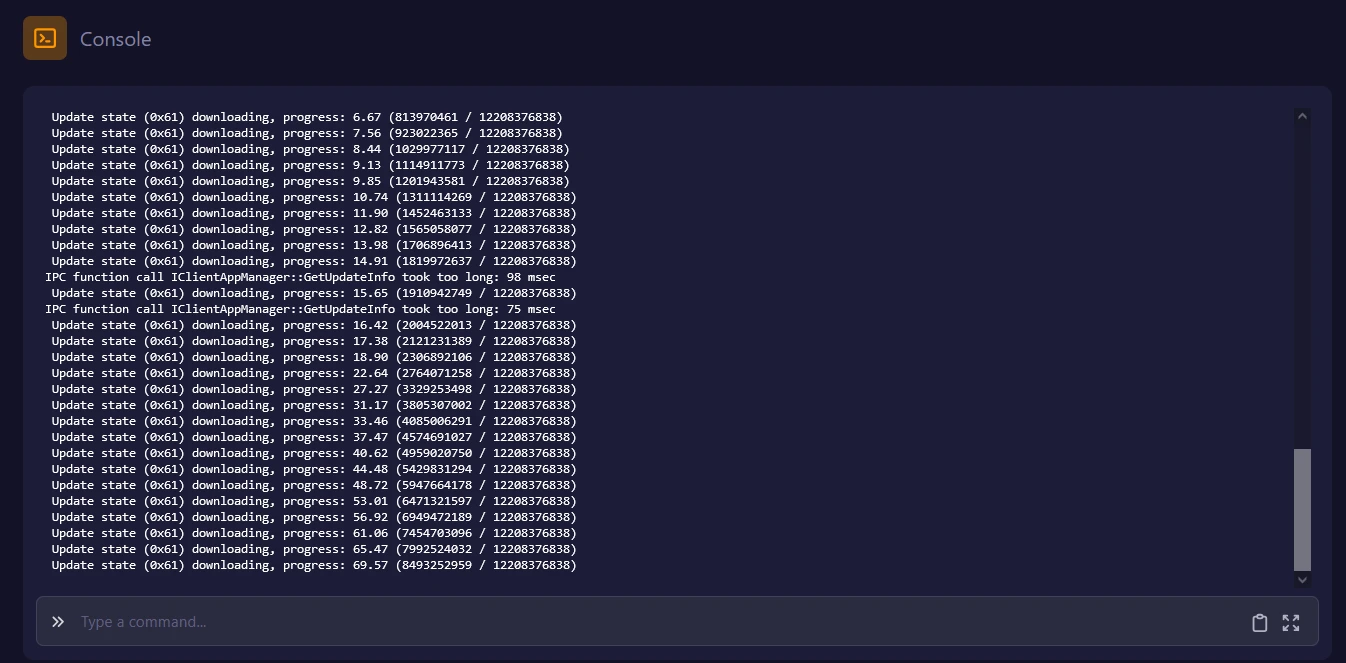
Der Download umfasst rund 12 GB und dauert 3 bis 5 Minuten. Klicke in dieser Zeit weder auf Stop noch auf Restart oder Reset. Das Unterbrechen des Downloads ist genau das, was das Festhängen verursacht, das du gerade behebst - du müsstest dann von vorn beginnen. Du kannst deinen Browser-Tab bedenkenlos schließen: Der Vorgang läuft serverseitig weiter.
Das Update ist abgeschlossen, wenn diese Zeile erscheint:

Der Server geht dann automatisch in seinen normalen Start über.
Schritt 4 - Die Version prüfen
Suche weiterhin in der Konsole die Zeile mit der Spielversion:

Die Nummer muss der aktuellen Version von ARK: Survival Ascended entsprechen. Zeigt sie noch eine frühere Version an, kontaktiere unseren Support, ohne die Prozedur neu zu starten.
Warte dann auf die folgende Zeile, die bestätigt, dass dein Server registriert und für Spieler sichtbar ist:
Server has completed startup and is now advertising for join.
Schritt 5 - Den ursprünglichen Befehl wiederherstellen
Sobald der Server gestartet und aktuell ist, gehe zurück zum Reiter Startup und klicke auf den Button Reset.
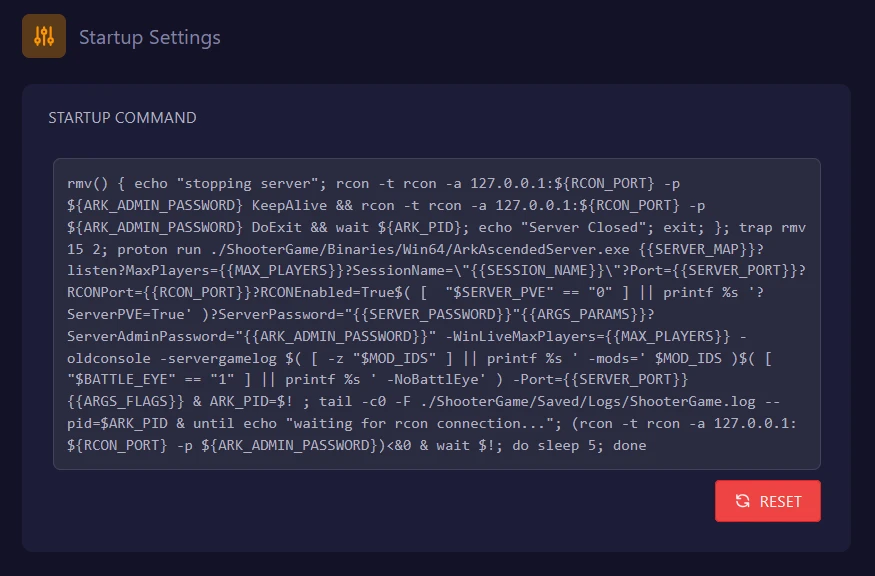
Das stellt den Standard-Startbefehl deines Servers wieder her. Ohne diesen Schritt würde jeder Start eine vollständige Überprüfung auslösen und den Start unnötig verlangsamen.
Danach kannst du normal neu starten.
Bei jedem ARK-Update wiederholen
Studio Wildcard veröffentlicht regelmäßig Updates. Wenn dein Server nach einem davon wieder unauffindbar wird, folge einfach diesem Leitfaden ab Schritt 1. Für alles andere zur Einrichtung (Name, Passwort, Crossplay, Raten, Schwierigkeit) siehe unseren Guide zum ARK-Server konfigurieren.
Gut zu wissen
Deine Daten bleiben erhalten. Dieser Vorgang berührt nur die Spieldateien. Deine Welt, Kreaturen, Bauten und Einstellungen bleiben unangetastet.
Hat dein Server ein Passwort? Er wird in der Serverliste im Spiel standardmäßig ausgeblendet, auch wenn er aktuell ist. Aktiviere im Server-Browser den Filter „Passwortgeschützte Server anzeigen“, um ihn zu sehen.
Nach dem Update immer noch weg? Prüfe, ob dein Spiel selbst aktuell ist: Ein ARK-Client, der hinter der Server-Version liegt, zeigt ihn nicht in der Liste an.
Hilfe benötigt
Wenn die Prozedur fehlschlägt oder eine Fehlermeldung erscheint, öffne ein Ticket in deinem Kundenbereich und gib an:
- den Namen und die ID deines Servers
- die von der Zeile
ARK Versionangezeigte Version - eine Kopie der letzten Zeilen der Konsole
Unser Team übernimmt.















