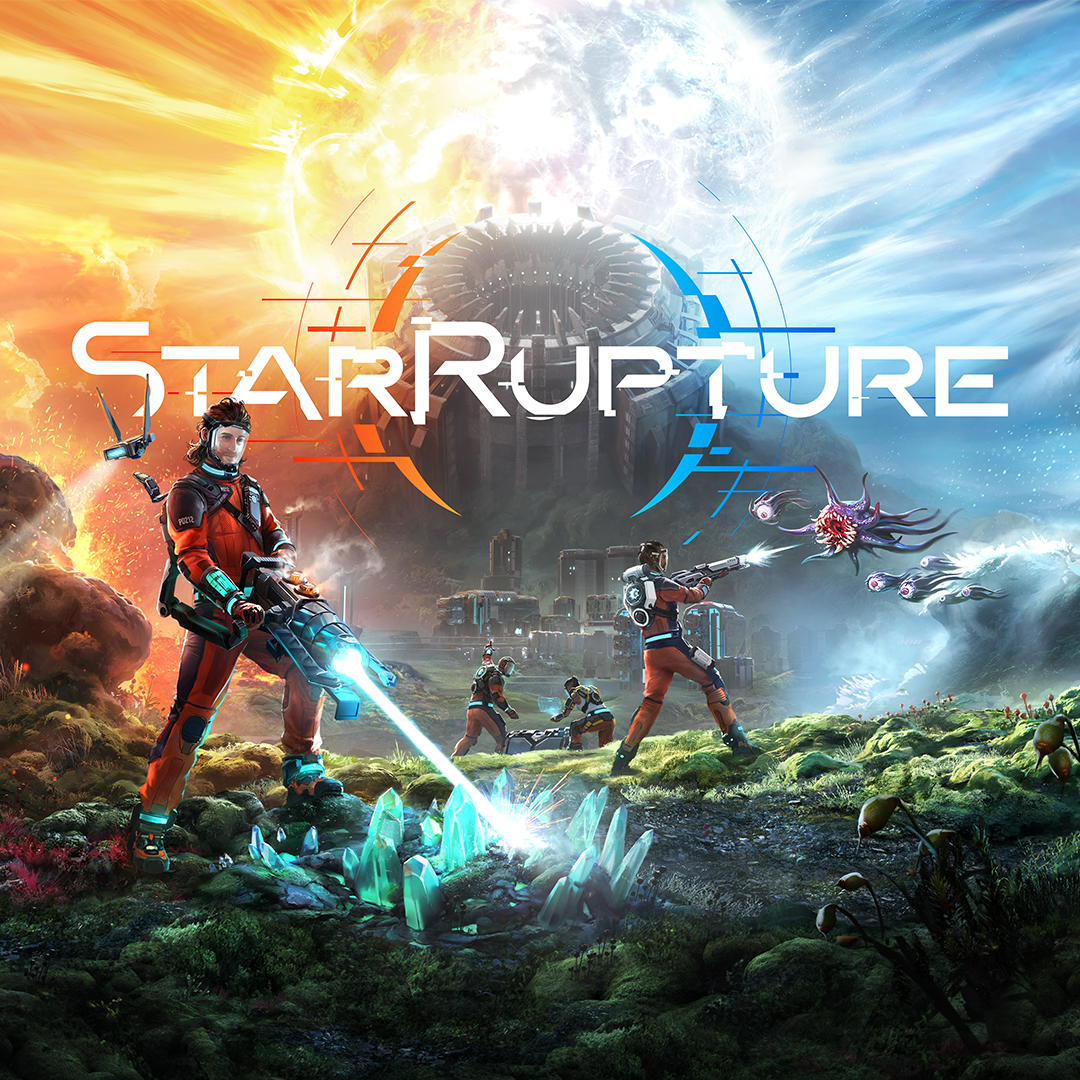
 Star Rupture
Star-Rupture-Server erstellen: vollständiger Leitfaden 2026
Erstellen Sie Ihren Star-Rupture-Server in 2 Methoden: Self-Hosting per Steam oder dedizierter Hoster. Konfiguration, Ports, bekannte Bugs und FAQ.
Zwei Wege, einen Star-Rupture-Server zu erstellen: per Self-Hosting über Steam (kostenlos, aber technisch) oder über einen dedizierten Hoster (kostenpflichtig, aber schlüsselfertig). Wenn Sie mit Freunden spielen möchten, ohne Ihren PC laufen zu lassen oder Ihren Router anzufassen, ist der Hoster die empfohlene Lösung.
Sie sind in Star Rupture verliebt und möchten Arcadia-7 mit Ihren Freunden angreifen? Gute Nachricht: Das Spiel unterstützt dedizierte Server bereits im Early Access. Diese Anleitung zeigt Ihnen die zwei verfügbaren Methoden, um einen Server zu erstellen — kostenloses Self-Hosting (aber technisch) und Managed Hosting (einfach und stabil).
Warum einen eigenen Star-Rupture-Server erstellen?
Bevor wir in die Technik eintauchen, sollten wir kurz daran erinnern, was Sie davon haben:
- Mit Freunden jederzeit spielen, ohne Anwesenheit koordinieren zu müssen. Jeder verbindet sich, wann er will, die Basis ist immer da.
- Spielparameter kontrollieren: Schwierigkeit, Rupture-Häufigkeit, Ressourcen, Passwörter. Sie schneiden das Erlebnis auf Ihre Gruppe zu.
- Server 24/7 verfügbar, ohne dass Ihr PC läuft (nur mit dediziertem Hoster). Ihre Basis entwickelt sich weiter, auch wenn Sie schlafen.
- Keine Host-Abhängigkeit. In einer klassischen lokalen Session werden alle rausgeworfen, wenn der Host sich trennt. Mit einem dedizierten Server spielen die anderen weiter.
Konkret gibt es 3 Wege, Star Rupture im Koop zu spielen:
| Modus | Verfügbarkeit | Hoster | Kenntnisse |
|---|---|---|---|
| Lokale Session | Wenn der Host spielt | Keiner (kostenlos) | Keine |
| Self-Hosting | 24/7 bei eingeschaltetem PC | Ihr PC | Mittlere (Ports, Router) |
| Dedizierter Hoster | 24/7 garantiert | Lordhosting (oder andere) | Keine |
Wir behandeln die letzten beiden Optionen, die echten Servern entsprechen.
Methode 1 — Star-Rupture-Server per Self-Hosting erstellen
Diese Methode ist kostenlos: Sie nutzen Ihren eigenen PC als Server. Praktisch zum Testen, im Alltag aufwendig zu pflegen.
Voraussetzungen
Bevor Sie loslegen, prüfen Sie, dass Sie haben:
- Einen Windows-10/11-PC, ausreichend leistungsfähig (mindestens 8 GB RAM für den Server allein, 16 GB, wenn Sie auch darauf spielen möchten)
- Steam installiert mit Ihrem mit Star Rupture verknüpften Konto
- Admin-Zugriff auf Ihren Internet-Router (zum Öffnen der Ports)
- Eine stabile Verbindung mit mindestens 5 Mbit/s Upload
- Geduld: Die erste Konfiguration dauert 30 bis 45 Minuten
Schritt 1: StarRupture Dedicated Server installieren
Der dedizierte Server wird kostenlos von Creepy Jar über Steam vertrieben. Zum Installieren:
- Öffnen Sie Steam und wechseln Sie in den Bibliothek-Modus
- Klicken Sie in der linken Leiste oben auf das Dropdown-Menü (in der Regel « Spiele »)
- Aktivieren Sie « Tools », um die Steam-Tools anzuzeigen
- Suchen Sie « StarRupture Dedicated Server » in der Liste
- Rechtsklick darauf, dann « Installieren »
Das Tool wird in Ihren üblichen Steam-Ordner installiert (standardmäßig C:\Program Files (x86)\Steam\steamapps\common\StarRuptureDedicatedServer).
Schritt 2: Die Batch-Startdatei konfigurieren
Der Server startet über eine .bat-Datei, die Sie erstellen müssen. Navigieren Sie zum Installationsordner und erstellen Sie eine neue Textdatei, die Sie in start-server.bat umbenennen. Öffnen Sie sie mit einem Editor (Notepad++, VS Code) und fügen Sie ein:
@echo off
StarRuptureServer.exe -ServerName="Mein RP-Server" -Port=27015 -Password="passwort" -MaxPlayers=4
pause
Passen Sie die Parameter an:
- ServerName: Der Ihren Freunden angezeigte Name
- Port: standardmäßig 27015, lassen Sie ihn so
- Password: Zugangspasswort (leer = offener Server)
- MaxPlayers: maximal 4, Spiel-Grenze
Speichern. Sie können den Server jetzt per Doppelklick auf die .bat-Datei starten.
Schritt 3: Ports auf dem Router öffnen
Das ist der Schritt, der 90 % der Einsteiger blockiert. Ihr Server läuft auf Ihrem PC, aber ohne Port-Weiterleitung können Ihre Freunde sich nicht von außen verbinden.
Allgemeine Vorgehensweise (an Ihren Router anzupassen):
- Melden Sie sich an der Oberfläche Ihres Routers an (oft
192.168.1.1) - Suchen Sie den Bereich « NAT » oder « Port-Weiterleitung »
- Erstellen Sie eine Regel:
- Externer Port: 27015 (TCP und UDP)
- Interner Port: 27015
- Ziel-IP: die lokale IP Ihres PCs (
ipconfigin cmd, um sie zu finden)
- Bestätigen und Router neu starten
Denken Sie auch daran, den Server in Ihrer Windows-Firewall zu erlauben (Windows Defender bietet beim ersten Start ein Fenster an).
Schritt 4: Server starten und IP abrufen
Doppelklick auf start-server.bat. Ein Konsolenfenster öffnet sich mit den Start-Logs. Wenn alles in Ordnung ist, sehen Sie eine Zeile wie:
[INFO] Server listening on port 27015
[INFO] Steam authentication successful
Um Ihre öffentliche IP abzurufen (die, die Ihre Freunde verwenden), gehen Sie auf whatismyip.com. Diese IP sieht aus wie 82.123.45.67.
Schritt 5: Vom Spiel aus auf den Server beitreten
Auf Spielerseite:
- Starten Sie Star Rupture
- Hauptmenü → « Multiplayer » → « Per IP beitreten »
- Geben Sie die öffentliche IP des Hosts + den Port ein (Format
82.123.45.67:27015) - Geben Sie das Passwort ein, falls definiert
- Klicken Sie auf « Verbinden »
Sie sind auf Ihrem Server. Viel Spaß!
- Ihr PC muss dauerhaft eingeschaltet bleiben, damit Ihre Freunde sich verbinden können
- Ihre öffentliche IP ändert sich bei jedem Router-Neustart (außer Sie haben eine feste IP)
- Komplexe Netzwerk-Konfiguration: eine falsche Port-Einstellung = Server nicht erreichbar
- Reduzierte Leistung, wenn Sie gleichzeitig auf demselben PC spielen
Methode 2 — Star-Rupture-Server über einen Hoster erstellen (empfohlen)
Diese Methode ist kostenpflichtig (ab 7,99 €/Monat bei Lordhosting), eliminiert aber alle Self-Hosting-Probleme. Der Server läuft 24/7 auf einer dedizierten Infrastruktur, mit fester IP und Anti-DDoS-Schutz.
Schritt 1: Angebot wählen
Auf Lordhosting sind drei Pläne verfügbar:
| Angebot | RAM | Zielgruppe | Preis |
|---|---|---|---|
| Starter | 6 GB | 4-Spieler-Partie ohne Mods | 7,99 €/Monat |
| Pro | 10 GB | 4-Spieler-Partie mit Mods | 12,99 €/Monat |
| Elite | 16 GB | Komplexe Industriebasen + umfangreiche Mods | 19,99 €/Monat |
Alle Angebote enthalten Anti-DDoS, Pterodactyl-Panel, automatische Backups und 7/7-Support.
Schritt 2: Bereitstellung mit wenigen Klicks
Nach der Bestellung wird Ihr Server automatisch in unter 2 Minuten bereitgestellt. Sie erhalten per E-Mail:
- Die IP und den Port zur Verbindung
- Ihre Zugangsdaten zum Pterodactyl-Panel
- Einen Link zum Web-Panel:
https://game.lordhosting.fr
Kein Wings zu installieren, keine Dateien manuell hochzuladen. Der Server ist startbereit.
Schritt 3: Steam-Authentifizierung / Steam Guard
Star Rupture benötigt eine Steam-Authentifizierung serverseitig, um die Spieldateien herunterzuladen und Multiplayer-Sessions zu validieren.
Im Pterodactyl-Panel:
- Tab « Startup »
- Füllen Sie die Variablen aus:
- Steam Username: Ihre Steam-ID (erstellen Sie idealerweise ein dediziertes Steam-Konto für den Server)
- Steam Password: Ihr Passwort
- Steam Guard Code: falls Steam Guard aktiv ist, geben Sie den per E-Mail erhaltenen Code ein
Der Server lädt dann die Star-Rupture-Dateien von Steam herunter (ca. 8 GB) und startet die Konfiguration. Dieser erste Setup dauert 5 bis 10 Minuten.
Erstellen Sie ein separates Steam-Konto speziell für Ihren Server. So vermeiden Sie, Ihr Hauptkonto zu exponieren, und erleichtern die Verwaltung, falls Sie später den Hoster wechseln.
Schritt 4: Server starten und IP abrufen
- Tab « Console » im Panel
- Klicken Sie auf « Start » (grüne Schaltfläche)
- Überwachen Sie die Logs: Sie sollten
Server is now onlinenach 30 bis 60 Sekunden sehen - Die IP und der Port erscheinen im oberen Banner des Panels (Format
82.66.18.xx:27015)
Diese Adresse teilen Sie mit Ihren Freunden.
Schritt 5: Erste Session erstellen und starten
Da Sie der Server-Administrator sind, konfigurieren Sie die initiale Session aus dem Panel oder aus dem Spiel:
- Konfigurationsdatei:
Resources/Server/ServerConfig.txtüber den File Manager des Panels zugänglich - Anpassbare Parameter: Session-Name, Schwierigkeit, Rupture-Häufigkeit, Start-Ressourcen, Map-Größe
Speichern, Server über die Konsole neu starten, und die Session lädt mit Ihren Parametern.
Schritt 6: Als Spieler auf den Server beitreten
Auf Client-Seite (Sie und Ihre Freunde):
- Starten Sie Star Rupture
- Menü « Multiplayer » → « Per IP beitreten »
- Fügen Sie die vom Panel bereitgestellte IP und den Port ein
- Geben Sie das Passwort ein, falls Sie eines definiert haben
- Klicken Sie auf « Verbinden »
Das war's. Sie sind online.
Vorteile dieser Methode
- ✅ 24/7 verfügbar, auch wenn Ihr PC ausgeschaltet ist
- ✅ Feste IP, keine Überraschung bei jedem Neustart
- ✅ Technischer Support verfügbar (Discord, Tickets)
- ✅ Bereitstellung in wenigen Minuten, ohne Netzwerk-Konfiguration
- ✅ Anti-DDoS inklusive, Ihre Sessions hören nicht mehr durch externe Angriffe auf
- ✅ Pterodactyl-Panel: neustarten, RAM überwachen, Logs lesen mit einem Klick
Unsere Star-Rupture-Server-Angebote ansehen → — Bereitstellung in unter 2 Minuten, ohne Verpflichtung, ab 7,99 €/Monat.
Bekannte Bugs und Lösungen
Der Early Access hat seine kleinen Probleme. Hier die häufigsten und ihre Workarounds.
Bug "more than one server" nach Neustart
Symptom: Nach einem Server-Neustart zeigt die Konsole Error: more than one server running an und der Server verweigert den Start.
Lösung: Es handelt sich um einen verwaisten Steam-Prozess, der nicht beendet wurde. Im Pterodactyl-Panel führen Sie aus der Konsole ein « Force Stop » aus, warten 30 Sekunden und starten normal neu. Auf einem Self-Hosting-PC öffnen Sie den Task-Manager und beenden Sie alle StarRuptureServer.exe-Prozesse, bevor Sie neu starten.
Leere Session nach Neustart
Symptom: Sie starten den Server neu und Ihre Basis + Ihre Welt scheinen verschwunden zu sein. Sie spawnen in einer leeren Session.
Lösung: Es ist ein Lade-Bug der Sicherung. Der Save ist nicht verloren, nur nicht ausgewählt. Verlassen Sie die Session und wählen Sie im Hauptmenü von Star Rupture « Session laden » und Ihren neuesten Save. Auf einem dedizierten Server befindet sich der richtige Save in Resources/Saves/ über den File Manager des Panels zugänglich.
IP-Verbindungsfehler
Symptom: Ihre Freunde können sich nicht verbinden, Meldung Connection timed out oder Server not responding.
Lösung beim Self-Hosting: Prüfen Sie, dass die Ports 27015 TCP und UDP korrekt auf Ihrem Router weitergeleitet sind und dass die Windows-Firewall StarRuptureServer.exe zulässt. Testen Sie den Port mit yougetsignal.com/tools/open-ports/.
Lösung mit Hoster: Prüfen Sie, dass Sie die vom Panel bereitgestellte öffentliche IP verwenden und nicht die interne IP. Persistiert das Problem, öffnen Sie ein Support-Ticket: Lordhosting reagiert in unter 30 min auf Discord.
FAQ
Alle Antworten auf häufige Fragen sind in der FAQ-Box oben auf dieser Seite verfügbar (automatisch generiert). Falls eine Frage fehlt, kontaktieren Sie den Lordhosting-Support per Discord oder per Ticket.
Vertiefung
- Star Rupture: unser vollständiger Test 2026 — Detaillierter Test des Spiels, Stärken, Schwächen, Kaufempfehlung
- Unsere Star-Rupture-Hosting-Angebote ansehen → — Schlüsselfertige dedizierte Server ab 7,99 €/Monat