 ARK
ARKConfigurer son serveur ARK: Survival Ascended : le guide complet
Configurer son serveur ARK: Survival Ascended : nom, mot de passe, crossplay, niveau des dinos et taux XP dans GameUserSettings.ini.
Les réglages d'un serveur ARK: Survival Ascended sont répartis à trois endroits : les variables du panel (onglet Startup), GameUserSettings.ini et Game.ini. Règle d'or : le panel écrase toujours les fichiers .ini. Deux pièges à connaître : un paramètre PARAMS commence toujours par ?, une option FLAGS toujours par -, et tout ce qui touche la reproduction va dans Game.ini. Arrêtez toujours le serveur avant d'éditer un .ini.

Guide complet de configuration d'un serveur ARK: Survival Ascended hébergé chez LordHosting : nom du serveur, mot de passe, crossplay, niveau des dinosaures et taux de jeu.
1. Où se règle quoi
C'est le point qui cause le plus d'erreurs. Les réglages d'un serveur ARK sont répartis sur trois emplacements différents, et un réglage placé au mauvais endroit est simplement ignoré, sans aucun message d'erreur.
| Emplacement | Ce qu'on y règle | Où y accéder |
|---|---|---|
| Variables du panel | Nom, mot de passe, PvE/PvP, crossplay, difficulté | Onglet Startup |
GameUserSettings.ini | XP, apprivoisement, récolte, faim et soif | Onglet Files |
Game.ini | Reproduction, incubation, maturation des bébés | Onglet Files |
Règle générale : ce qui est dans les variables du panel écrase toujours ce qui est dans les fichiers .ini. Si un réglage est présent aux deux endroits, c'est la valeur du panel qui gagne.
2. Les variables du panel
Rendez-vous dans l'onglet Startup de votre serveur.
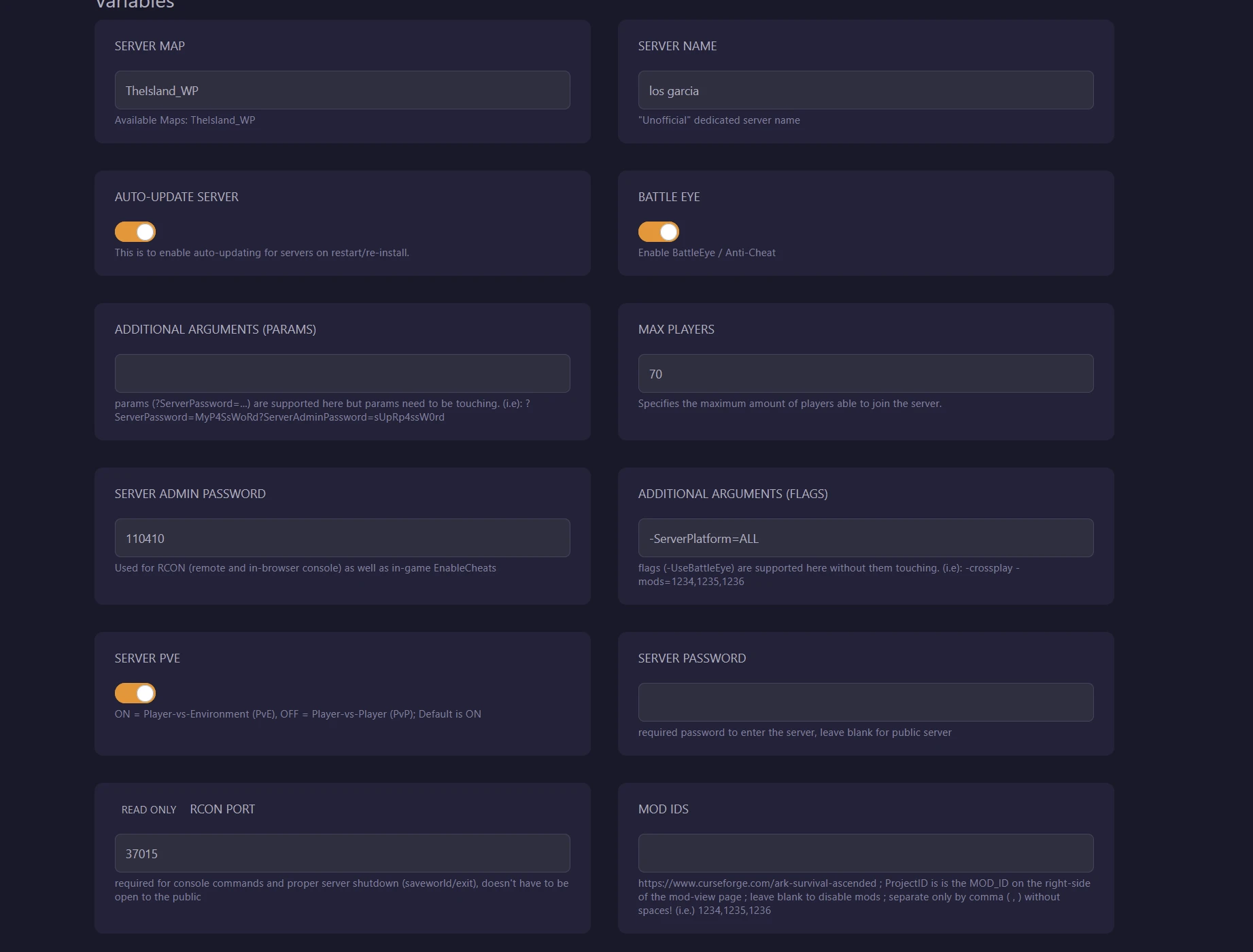
| Variable | Rôle |
|---|---|
| Server Map | Carte du serveur |
| Server Name | Nom affiché dans la liste des serveurs en jeu |
| Server Password | Mot de passe d'accès au serveur, à laisser vide pour un serveur public |
| Server Admin Password | Mot de passe administrateur, pour la console RCON et les commandes en jeu |
| Max Players | Nombre maximum de joueurs |
| Server PvE | Activé = PvE, désactivé = PvP |
| Battle Eye | Anti-triche |
| Additional Arguments (PARAMS) | Paramètres au format ?Cle=Valeur |
| Additional Arguments (FLAGS) | Options au format -Option |
| Mod IDs | Identifiants CurseForge des mods |
3. La règle la plus importante : PARAMS ou FLAGS
Les deux champs d'arguments additionnels ne s'utilisent pas de la même manière, et les confondre casse le serveur de façon très trompeuse.
PARAMS attend des paramètres commençant par un point d'interrogation, tous collés les uns aux autres, sans aucun espace :
?DifficultyOffset=1.0?OverrideOfficialDifficulty=5.0
FLAGS attend des options commençant par un tiret, séparées par des espaces :
-ServerPlatform=ALL -crossplay
Pourquoi c'est piégeux
Le contenu du champ PARAMS est inséré dans la ligne de démarrage juste après le paramètre de mot de passe. Si votre saisie ne commence pas par un point d'interrogation, ARK considère tout ce que vous avez écrit comme étant le mot de passe du serveur.
Voici une saisie problématique : un mot de passe placé dans le champ PARAMS au lieu du champ Server Password dédié.
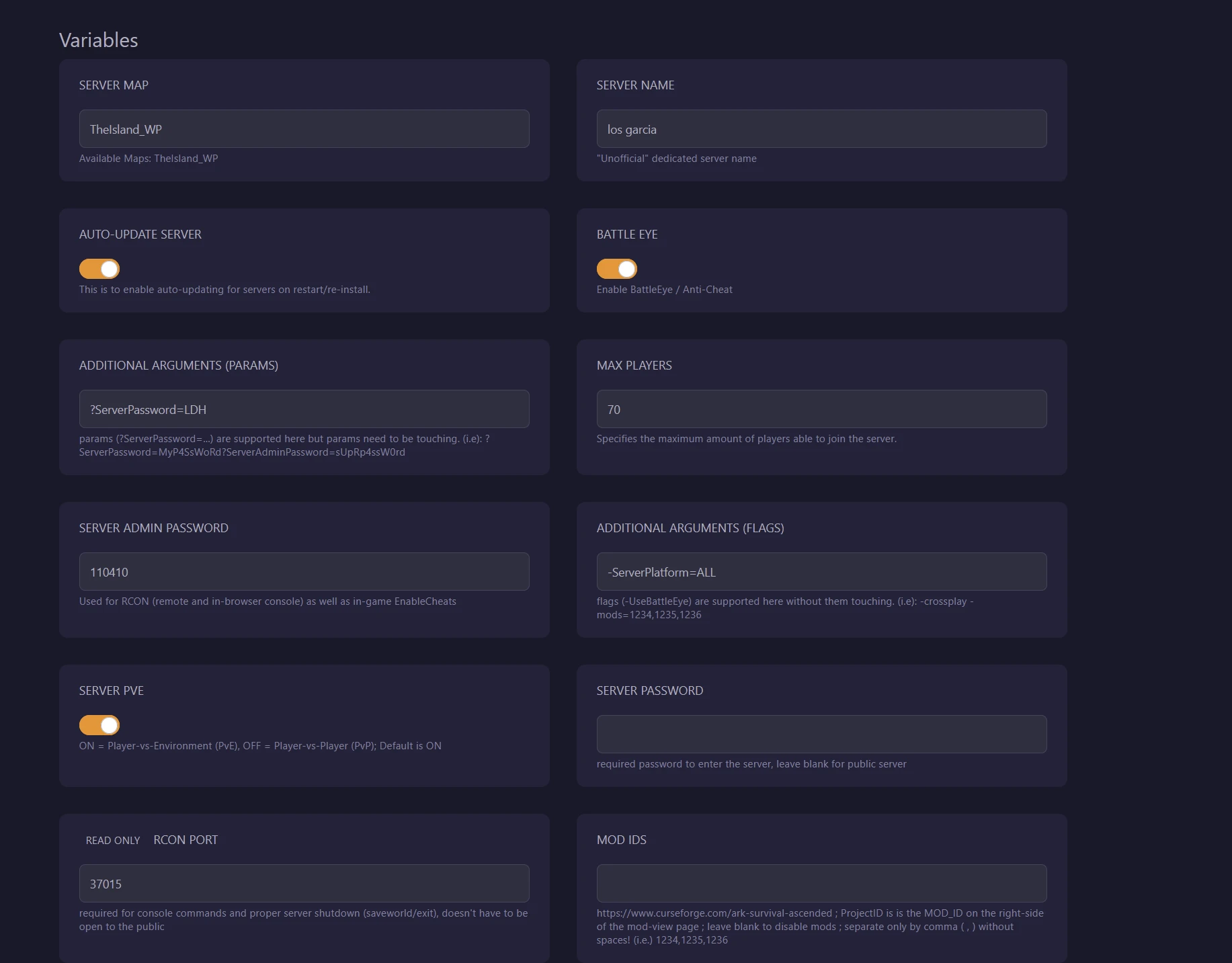
Le résultat en jeu : le serveur réclame un mot de passe que personne ne connaît, et il disparaît de la liste publique puisqu'un serveur protégé n'apparaît que si le filtre correspondant est activé.
Autre exemple d'erreur fréquente, avec trois problèmes cumulés : pas de point d'interrogation initial, un espace au milieu, et le même paramètre saisi deux fois.
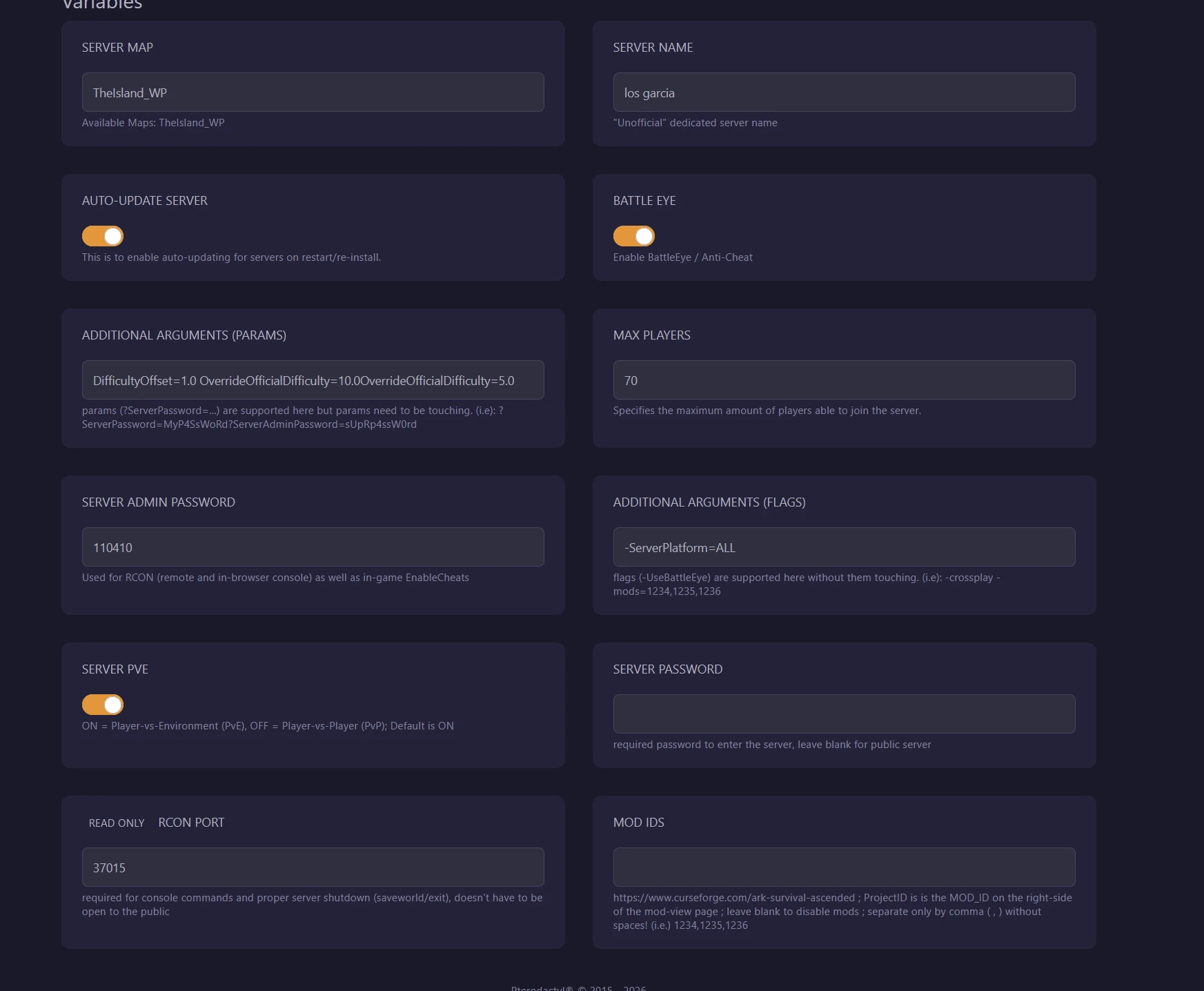
À retenir : une option en tiret ne va jamais dans PARAMS, et un paramètre PARAMS commence toujours par un point d'interrogation.
4. Nommer son serveur
Le champ Server Name définit le nom affiché dans la liste des serveurs en jeu. C'est ce nom qu'il faudra rechercher pour trouver le serveur.
Conseils :
- Choisissez un nom court et distinctif. Un nom générique se noie parmi des milliers de serveurs.
- Évitez les accents et les caractères spéciaux, la recherche en jeu les gère mal.
- Notez le nom exact quelque part, la recherche est sensible à l'orthographe.
Le nom n'est pris en compte qu'au démarrage du serveur. Si vous le modifiez pendant que le serveur tourne, il continuera à s'annoncer sous l'ancien nom jusqu'au prochain redémarrage complet.
5. Serveur public ou privé
Pour un serveur public, laissez les champs Server Password et PARAMS vides.
Pour un serveur privé, saisissez le mot de passe dans le champ Server Password uniquement. N'utilisez jamais PARAMS pour cela.
Sachez qu'un serveur protégé par mot de passe n'apparaît dans la liste en jeu que si le joueur a activé l'option d'affichage des serveurs protégés. C'est une cause fréquente de « je ne trouve pas le serveur ».
6. Crossplay entre plateformes
Par défaut, un serveur est accessible depuis PC uniquement. Pour autoriser les autres plateformes, ajoutez dans le champ FLAGS :
-ServerPlatform=ALL
Attention côté joueurs console : si un filtre de plateforme est actif dans leur liste de serveurs, un serveur crossplay peut leur rester invisible. Il faut désactiver ce filtre.
7. Niveau maximum des dinosaures sauvages
Le niveau maximum se calcule à partir du paramètre OverrideOfficialDifficulty :
Niveau maximum = OverrideOfficialDifficulty x 30
| Niveau souhaité | Valeur à saisir |
|---|---|
| 150 (équivalent officiel) | 5.0 |
| 180 | 6.0 |
| 200 | 6.666667 |
| 240 | 8.0 |
| 300 | 10.0 |
À saisir dans le champ PARAMS, en un seul bloc :
?DifficultyOffset=1.0?OverrideOfficialDifficulty=6.666667
Ne saisissez qu'une seule fois chaque paramètre. En cas de doublon, c'est la dernière valeur qui est prise en compte.
Important : les dinosaures déjà présents sur la carte conservent leur ancien niveau. Le nouveau plafond ne s'applique qu'aux nouvelles apparitions. Pour voir l'effet immédiatement, utilisez la commande administrateur DestroyWildDinos, qui supprime tous les dinosaures sauvages et provoque leur réapparition aux nouveaux niveaux. Une fois vos réglages en place, il ne reste plus qu'à apprivoiser vos premiers dinosaures.
8. Taux de jeu : les fichiers de configuration
Les multiplicateurs de jeu ne se règlent pas dans le panel mais dans deux fichiers, accessibles depuis l'onglet Files, dans le dossier :
ShooterGame/Saved/Config/WindowsServer/
GameUserSettings.ini
Sous la section [ServerSettings] :
[ServerSettings]
XPMultiplier=1.5
TamingSpeedMultiplier=2.0
HarvestAmountMultiplier=1.6
PlayerCharacterWaterDrainMultiplier=0.5
PlayerCharacterFoodDrainMultiplier=0.5
Game.ini
Sous la section [/script/shootergame.shootergamemode] :
[/script/shootergame.shootergamemode]
MatingIntervalMultiplier=0.25
EggHatchSpeedMultiplier=4.0
BabyMatureSpeedMultiplier=4.0
BabyCuddleIntervalMultiplier=0.25
Si le fichier Game.ini n'existe pas, créez-le et placez la ligne de section en toute première ligne.
Erreur classique
Tout ce qui concerne la reproduction appartient à Game.ini. Placés dans GameUserSettings.ini, ces réglages sont ignorés sans le moindre avertissement. C'est la première chose à vérifier quand des multiplicateurs « ne fonctionnent pas ».
Comment lire les valeurs
Pour les multiplicateurs de gain, une valeur supérieure à 1 accélère. XPMultiplier=1.5 donne une progression une fois et demie plus rapide.
Pour les multiplicateurs d'intervalle ou de délai, une valeur inférieure à 1 accélère. BabyCuddleIntervalMultiplier=0.25 réduit le délai entre deux câlins à un quart du délai normal.
9. Appliquer les modifications
Arrêtez toujours le serveur avant d'éditer un fichier .ini.
ARK garde ses réglages en mémoire pendant qu'il tourne et réécrit intégralement les fichiers de configuration à l'extinction. Une modification effectuée serveur allumé est donc écrasée au moment de l'arrêt.
La procédure correcte :
- Cliquez sur Stop et attendez le statut Offline.
- Modifiez les variables ou les fichiers.
- Cliquez sur Start.
Pour un changement de variable dans le panel, privilégiez un Stop suivi d'un Start plutôt qu'un simple Restart, afin de garantir que le serveur reparte avec les nouvelles valeurs.
10. Vérifier que la configuration est bien appliquée
C'est la méthode la plus fiable, et elle évite de longues séances de devinettes.
Après le démarrage, ouvrez l'onglet Console et repérez la ligne commençant par Commandline:. Elle affiche exactement ce que le serveur a réellement reçu, contrairement au panel qui affiche seulement ce qui est enregistré.
Une ligne correcte ressemble à ceci :
TheIsland_WP?listen?MaxPlayers=70?SessionName="mon serveur"?Port=25752
?RCONPort=37015?RCONEnabled=True?ServerPVE=True?ServerPassword=
?DifficultyOffset=1.0?OverrideOfficialDifficulty=6.666667
?ServerAdminPassword=motdepasse -WinLiveMaxPlayers=70 -oldconsole
-servergamelog -Port=25752 -ServerPlatform=ALL
Les points à contrôler :
SessionName=affiche bien le nom voulu.ServerPassword=est immédiatement suivi d'un point d'interrogation ou d'un espace. Si du texte apparaît juste après, ce texte est devenu le mot de passe du serveur.- Chaque paramètre n'apparaît qu'une seule fois.
- Les options en tiret sont regroupées en fin de ligne.
Attendez ensuite la ligne suivante, qui confirme que le serveur est prêt et référencé :
Server has completed startup and is now advertising for join.
Comptez environ 90 secondes de chargement, puis une à deux minutes supplémentaires avant que le serveur apparaisse dans la liste en jeu.
11. Trouver son serveur en jeu
- Dans le menu principal, choisissez Rejoindre ARK.
- Réglez le filtre de session sur Non officiel.
- Réglez le filtre de région sur Toutes.
- Si le serveur a un mot de passe, activez l'affichage des serveurs protégés.
- Videz les autres filtres, puis saisissez le nom exact du serveur.
Si le serveur reste introuvable, fermez complètement le jeu et relancez-le : la liste des serveurs est mise en cache côté client.
Connexion directe
En dernier recours, la connexion directe fonctionne même quand le serveur n'apparaît pas dans la liste. Depuis le menu principal, ouvrez la console avec la touche Tab et saisissez :
open IP:PORT
Remplacez IP:PORT par l'adresse de votre serveur, visible sur la page d'accueil du panel.
12. Dépannage rapide
| Symptôme | Cause la plus probable |
|---|---|
| Le serveur réclame un mot de passe inconnu | Contenu mal formaté dans le champ PARAMS, interprété comme mot de passe |
| Le serveur n'apparaît pas dans la liste | Serveur protégé par mot de passe, filtre de région ou de plateforme actif, ou liste en cache |
| Le serveur porte encore l'ancien nom | Variable modifiée sans arrêt complet du serveur |
| Les multiplicateurs de reproduction ne changent rien | Réglages placés dans GameUserSettings.ini au lieu de Game.ini |
| Les modifications d'un fichier disparaissent | Fichier édité pendant que le serveur tournait |
| Le niveau des dinos n'a pas changé | Dinosaures déjà apparus sur la carte, utiliser DestroyWildDinos |
| Erreurs RCON au démarrage dans la console | Comportement normal pendant le chargement de la carte, environ 90 secondes |
Besoin d'un serveur ARK performant, hébergé en France et prêt en une minute ? Découvrez nos offres sur la page serveur ARK: Survival Ascended.
Questions fréquentes
Guides similaires
Forcer la mise à jour de votre serveur ARK: Survival Ascended
Votre serveur ARK Survival Ascended a disparu de la liste ? Forcez la mise à jour depuis le panel en 5 étapes, Startup Command comprise.
Installer des mods sur ARK Survival Ascended : PC, PS5 & serveur
Installer des mods ARK: Survival Ascended : sur PC via CurseForge, sur PS5 via le serveur, ou sur votre serveur avec l'ID CurseForge.
Commandes admin ARK : la liste complète (cheats & console)
Toutes les commandes admin ARK : ouvrir la console, enablecheats, god/fly/ghost, spawn d'objets (gfi), invoquer et apprivoiser des dinos.
Comment apprivoiser un dinosaure sur ARK Survival Ascended : le guide complet
Apprivoiser un dino sur ARK Survival Ascended : méthodes KO et passive, torpeur, kibble, narcotiques et le top 5 des dinos pour débuter.















