 ARK
ARKForcer la mise à jour de votre serveur ARK: Survival Ascended
Votre serveur ARK Survival Ascended a disparu de la liste ? Forcez la mise à jour depuis le panel en 5 étapes, Startup Command comprise.
Si votre serveur ARK: Survival Ascended est en ligne dans le panel mais introuvable en jeu après une mise à jour, c'est que l'update automatique est bloquée. Le correctif : Stop → coller la commande de mise à jour dans Startup Command → Start et laisser télécharger (~12 Go, 3-5 min, sans rien toucher) → vérifier la version → Reset pour restaurer la commande d'origine.

Ce guide s'adresse aux clients d'un serveur ARK: Survival Evolved & Ascended chez LordHosting dont le serveur est resté bloqué sur une ancienne version. En cinq étapes, vous forcez la mise à jour directement depuis le panel, sans perdre vos données.
Quand utiliser cette procédure
Utilisez ce guide si votre serveur ARK présente l'un de ces symptômes :
- Le serveur est en ligne dans le panel mais n'apparaît pas dans la liste des serveurs du jeu
- Vous ne parvenez pas à vous connecter, même en connexion directe
- La console affiche
Error! App '2430930' state is 0x6 after update job - Une mise à jour d'ARK vient de sortir et votre serveur est resté sur l'ancienne version
Ces symptômes ont tous la même cause : la mise à jour automatique est bloquée et votre serveur tourne sur une version périmée. Les joueurs à jour ne peuvent alors ni le voir ni le rejoindre.
Étape 1 - Arrêter le serveur
Dans votre panel, cliquez sur Stop et attendez que le statut passe à Offline.
Si le serveur met plus de deux ou trois minutes à s'éteindre, cliquez une seconde fois sur le bouton pour forcer son arrêt (Kill). Notez que dans ce cas la progression réalisée depuis la dernière sauvegarde automatique sera perdue - les sauvegardes ont lieu toutes les 15 minutes.
Ne passez à l'étape suivante que lorsque le statut affiche Offline.
Étape 2 - Remplacer la commande de démarrage
Rendez-vous dans l'onglet Startup, section Startup Command.
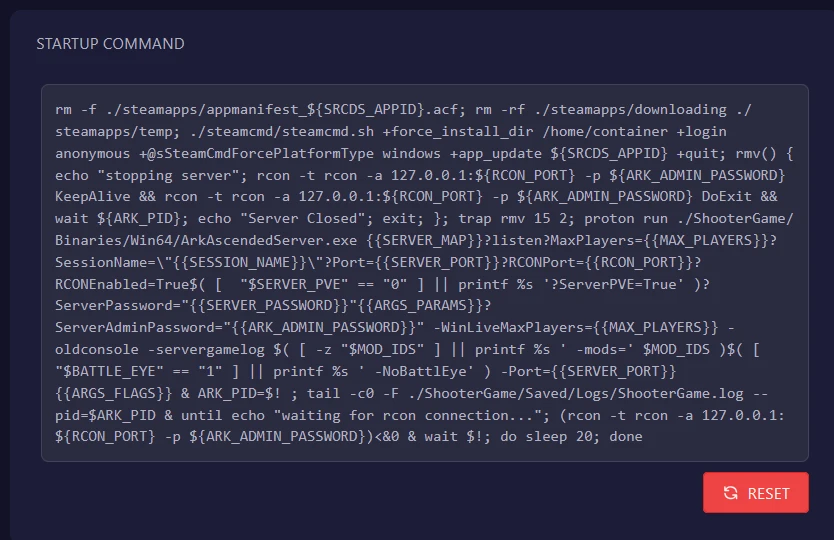
Sélectionnez tout le contenu du champ, supprimez-le, et collez à la place la commande ci-dessous :
rm -f ./steamapps/appmanifest_${SRCDS_APPID}.acf; rm -rf ./steamapps/downloading ./steamapps/temp; ./steamcmd/steamcmd.sh +force_install_dir /home/container +login anonymous +@sSteamCmdForcePlatformType windows +app_update ${SRCDS_APPID} +quit; rmv() { echo "stopping server"; rcon -t rcon -a 127.0.0.1:${RCON_PORT} -p ${ARK_ADMIN_PASSWORD} KeepAlive && rcon -t rcon -a 127.0.0.1:${RCON_PORT} -p ${ARK_ADMIN_PASSWORD} DoExit && wait ${ARK_PID}; echo "Server Closed"; exit; }; trap rmv 15 2; proton run ./ShooterGame/Binaries/Win64/ArkAscendedServer.exe {{SERVER_MAP}}?listen?MaxPlayers={{MAX_PLAYERS}}?SessionName=\"{{SESSION_NAME}}\"?Port={{SERVER_PORT}}?RCONPort={{RCON_PORT}}?RCONEnabled=True$( [ "$SERVER_PVE" == "0" ] || printf %s '?ServerPVE=True' )?ServerPassword="{{SERVER_PASSWORD}}"{{ARGS_PARAMS}}?ServerAdminPassword="{{ARK_ADMIN_PASSWORD}}" -WinLiveMaxPlayers={{MAX_PLAYERS}} -oldconsole -servergamelog $( [ -z "$MOD_IDS" ] || printf %s ' -mods=' $MOD_IDS )$( [ "$BATTLE_EYE" == "1" ] || printf %s ' -NoBattlEye' ) -Port={{SERVER_PORT}} {{ARGS_FLAGS}} & ARK_PID=$! ; tail -c0 -F ./ShooterGame/Saved/Logs/ShooterGame.log --pid=$ARK_PID & until echo "waiting for rcon connection..."; (rcon -t rcon -a 127.0.0.1:${RCON_PORT} -p ${ARK_ADMIN_PASSWORD})<&0 & wait $!; do sleep 20; done
Copiez-la en une seule fois, sans retour à la ligne. La modification est enregistrée automatiquement.
Étape 3 - Démarrer et laisser travailler
Cliquez sur Start, puis ouvrez l'onglet Console.
Vous allez voir défiler la progression du téléchargement :
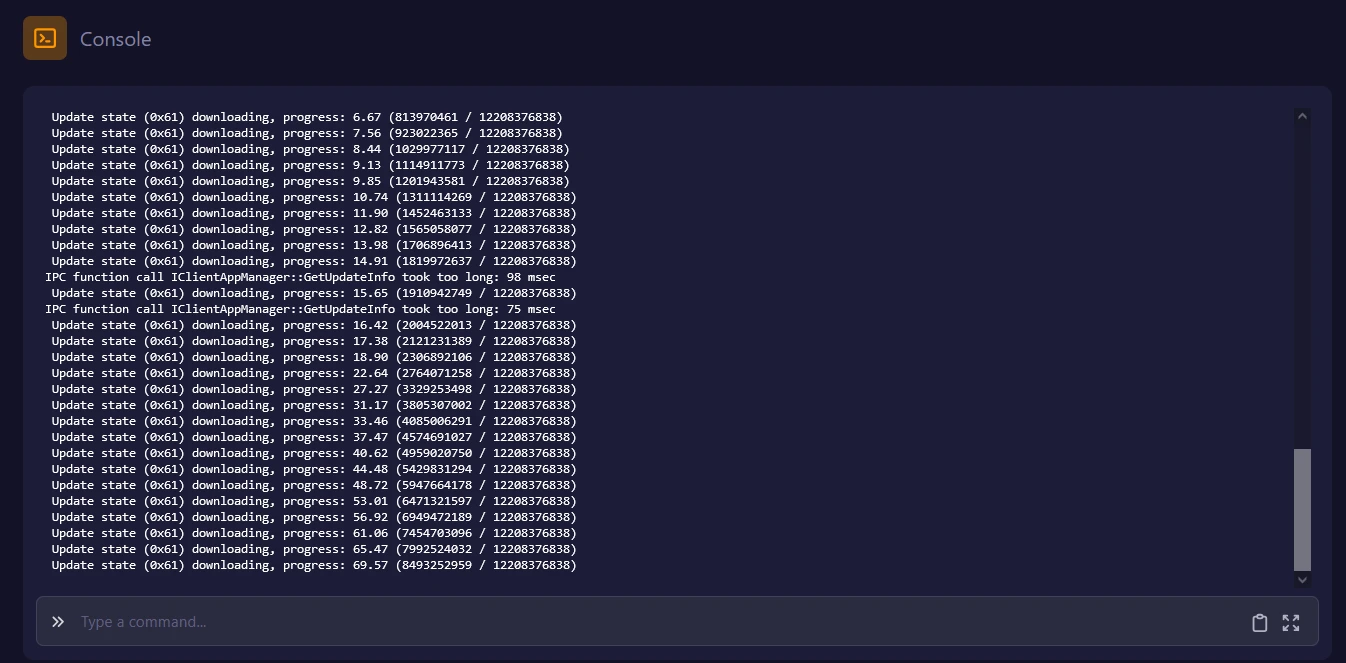
Le téléchargement représente environ 12 Go et prend 3 à 5 minutes. Ne cliquez ni sur Stop, ni sur Restart, ni sur Reset pendant ce temps. Interrompre le téléchargement est précisément ce qui provoque le blocage que vous êtes en train de corriger - vous devriez alors tout recommencer depuis le début. Vous pouvez fermer l'onglet de votre navigateur sans risque : l'opération continue côté serveur.
La mise à jour est terminée lorsque cette ligne apparaît :

Le serveur enchaîne alors automatiquement sur son démarrage normal.
Étape 4 - Vérifier la version
Toujours dans la console, repérez la ligne indiquant la version du jeu :

Le numéro doit correspondre à la version actuelle d'ARK: Survival Ascended. S'il affiche encore une version antérieure, contactez notre support sans relancer la procédure.
Attendez ensuite la ligne suivante, qui confirme que votre serveur est enregistré et visible par les joueurs :
Server has completed startup and is now advertising for join.
Étape 5 - Restaurer la commande d'origine
Une fois le serveur démarré et à jour, retournez dans l'onglet Startup et cliquez sur le bouton Reset.
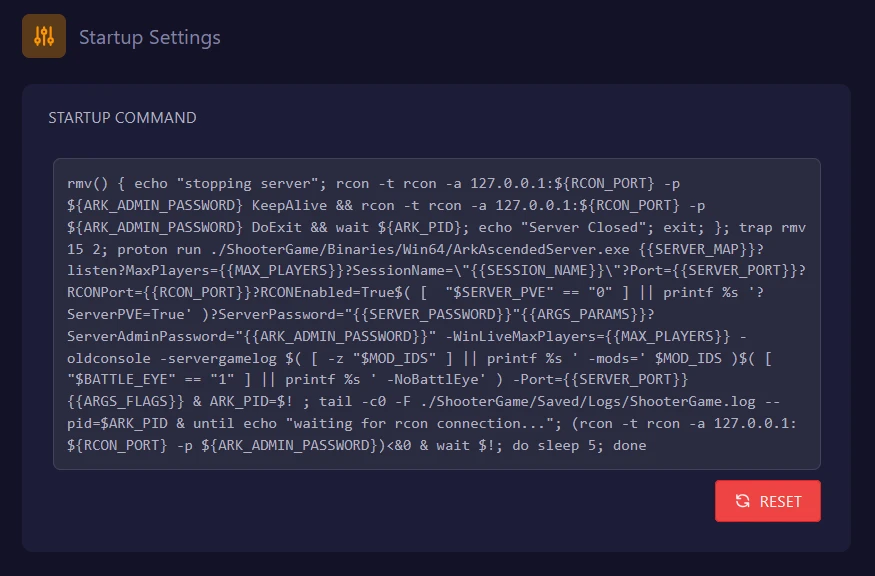
Cela restaure la commande de démarrage standard de votre serveur. Sans cette étape, chaque démarrage relancerait une vérification complète et ralentirait inutilement le lancement.
Vous pouvez ensuite redémarrer normalement.
À refaire à chaque mise à jour d'ARK
Studio Wildcard publie régulièrement des mises à jour. Si votre serveur redevient introuvable après l'une d'elles, reprenez simplement ce guide depuis l'étape 1. Pour tout le reste de la configuration (nom, mot de passe, crossplay, taux, difficulté), voyez notre guide pour configurer un serveur ARK.
Points à connaître
Vos données sont préservées. Cette opération ne touche qu'aux fichiers du jeu. Votre monde, vos créatures, vos constructions et vos réglages restent intacts.
Votre serveur a un mot de passe ? Il sera masqué par défaut dans la liste des serveurs du jeu, même une fois à jour. Activez le filtre « Afficher les serveurs protégés par mot de passe » dans le navigateur de serveurs pour le voir.
Toujours introuvable après la mise à jour ? Vérifiez que votre jeu est lui-même à jour : un client ARK en retard sur la version du serveur ne l'affichera pas dans la liste.
Besoin d'aide
Si la procédure échoue ou si un message d'erreur apparaît, ouvrez un ticket depuis votre espace client en précisant :
- le nom et l'identifiant de votre serveur
- la version affichée par la ligne
ARK Version - une copie des dernières lignes de la console
Notre équipe prend le relais.
Questions fréquentes
Guides similaires
Installer des mods sur ARK Survival Ascended : PC, PS5 & serveur
Installer des mods ARK: Survival Ascended : sur PC via CurseForge, sur PS5 via le serveur, ou sur votre serveur avec l'ID CurseForge.
Commandes admin ARK : la liste complète (cheats & console)
Toutes les commandes admin ARK : ouvrir la console, enablecheats, god/fly/ghost, spawn d'objets (gfi), invoquer et apprivoiser des dinos.
Comment apprivoiser un dinosaure sur ARK Survival Ascended : le guide complet
Apprivoiser un dino sur ARK Survival Ascended : méthodes KO et passive, torpeur, kibble, narcotiques et le top 5 des dinos pour débuter.
Louer un serveur ARK, le comparatif de prix : Nitrado vs G-Portal vs ZAP-Hosting vs Lordhosting
L'hébergement de serveurs ARK au banc d'essai des prix : Nitrado, G-Portal, ZAP-Hosting et Lordhosting pour 10 slots - prix, protection anti-DDoS.















