 Hytale
Comment créer un serveur Hytale (guide complet)
Comment créer un serveur Hytale : configuration requise, installation, ports, commandes, mods et dépannage. Guide complet pour jouer avec vos amis.
 Hytale
Testez ce guide sur un vrai serveur Hytale, gratuitement pendant 12 h
Un serveur Hytale prêt en quelques minutes pour mettre ce tutoriel en pratique, puis vous décidez.
- Sans carte bancaire
- 12 h à partir du premier lancement
- Un essai par personne
Pour créer un serveur Hytale, vous avez deux options : installer le logiciel serveur sur votre propre PC (gratuit, mais il faut ouvrir le port UDP de votre box, laisser la machine allumée et exposer votre IP), ou louer un serveur Hytale livré en quelques secondes avec panel, anti-DDoS et sauvegardes. Dans les deux cas, la configuration passe par le fichier config.json et les commandes /whitelist, /op et /uuid.
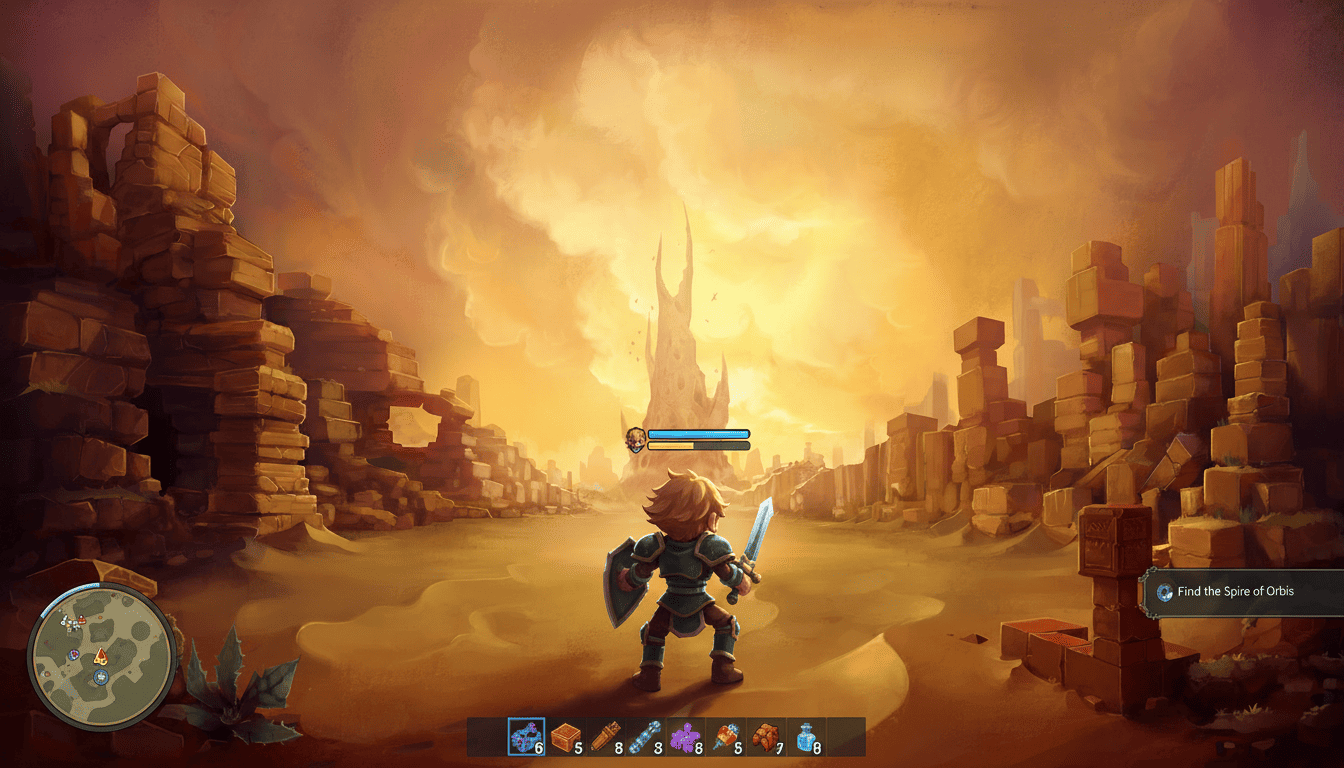
Hytale, le jeu voxel de Hypixel Studios, est conçu pour le multijoueur dès l'early access : chaque joueur peut lancer son propre serveur dédié, y inviter ses amis, poser un mot de passe, gérer une whitelist et ajouter des mods. Reste à choisir où faire tourner ce serveur et comment le configurer correctement.
Ce guide couvre tout le parcours : la configuration requise, l'hébergement chez soi, la location d'un serveur Hytale prêt à l'emploi, les commandes indispensables et la résolution de l'erreur « failed to connect to server » qui bloque tant de premières connexions.
📑 Sommaire
- Configuration requise
- Option 1 : héberger chez soi
- Option 2 : louer un serveur (plus simple)
- Commandes serveur utiles
- Résoudre « failed to connect to server »
🧰 Configuration requise
Un serveur Hytale est un programme Java qui génère le monde, simule les créatures et synchronise les joueurs. Ses besoins dépendent surtout du nombre de joueurs simultanés et des mods installés.
| Ressource | Petit serveur entre amis | Serveur public ou moddé |
|---|---|---|
| Processeur | Un cœur rapide (Hytale exploite surtout un seul cœur) | Fréquence élevée, 4 GHz et plus |
| Mémoire vive | 4 à 8 Go dédiés au serveur | 16 à 32 Go |
| Stockage | SSD, quelques dizaines de Go pour le monde et les sauvegardes | SSD NVMe, 50 Go et plus |
| Réseau | Connexion stable, débit montant suffisant pour chaque joueur | Débit montant élevé, protection anti-DDoS |
| Système | Windows ou Linux avec une version récente de Java | Idem, machine allumée en permanence |
La RAM indiquée est celle réservée au serveur. Si vous jouez sur le même PC que celui qui héberge, le jeu lui-même consomme sa propre part : prévoyez large.
Deux points reviennent souvent dans les retours des administrateurs : la fréquence du processeur pèse davantage que le nombre de cœurs, et un disque mécanique provoque des saccades lors du chargement des zones. Un SSD n'est pas un luxe.
🏠 Option 1 : héberger chez soi
C'est l'option gratuite. Elle convient pour tester le jeu avec deux ou trois amis, à condition d'accepter quelques contraintes techniques.
Étape 1 : installer Java et le serveur
- Installez une version récente de Java sur la machine qui hébergera le serveur.
- Récupérez le logiciel serveur dédié Hytale (il est distribué avec le jeu, via le launcher officiel).
- Placez-le dans un dossier dédié et lancez-le une première fois : il génère ses fichiers de configuration, dont
config.jsonà la racine.
Étape 2 : configurer le serveur
Ouvrez config.json avec un éditeur de texte. Vous y réglez notamment :
"MOTD": la description affichée dans la liste des serveurs ;"Password": un mot de passe pour réserver l'accès (laissez vide pour un serveur ouvert) ;- le port d'écoute, que vous retrouverez ensuite dans votre box.
Sauvegardez, puis relancez le serveur pour appliquer les changements.
Étape 3 : ouvrir le port de votre box
Hytale utilise le protocole UDP. Dans l'interface de votre box, créez une redirection de port (NAT) du port du serveur, en UDP, vers l'adresse IP locale de la machine. Autorisez aussi ce port dans le pare-feu de Windows ou de Linux.
Sans cette redirection, vos amis verront « failed to connect to server » alors que le serveur tourne parfaitement chez vous. C'est, de loin, la première cause de connexion impossible.
Étape 4 : partager votre adresse
Vos amis se connectent avec votre IP publique (visible sur un site du type « quelle est mon IP ») suivie du port. Si votre fournisseur change régulièrement votre IP, un service de DNS dynamique vous donne un nom stable à partager.
Les limites de l'auto-hébergement
- Le PC doit rester allumé et connecté tant que les joueurs sont en ligne.
- Votre débit montant est partagé entre tous les joueurs : au-delà de quelques personnes, la latence grimpe.
- Votre adresse IP personnelle est exposée à quiconque rejoint le serveur, sans protection anti-DDoS.
- Chaque mise à jour du jeu, chaque mod et chaque sauvegarde se gèrent à la main.
🌐 Option 2 : louer un serveur (plus simple)
Louer un serveur Hytale chez un hébergeur retire toutes ces contraintes : la machine tourne en permanence dans un datacenter, le port est déjà ouvert, l'IP est protégée contre les attaques et le serveur est livré prêt à l'emploi.
Chez Lordhosting, le parcours tient en quelques minutes :
- Choisissez une offre selon la taille de votre communauté (Kweebec, Kyros ou Varyn, de 8 à 32 Go de RAM).
- Créez votre compte et validez la commande : le serveur est déployé automatiquement, vos identifiants arrivent par e-mail.
- Ouvrez le panel de gestion : démarrage et arrêt, console en temps réel, gestionnaire de fichiers, sauvegardes et suivi des ressources.
- Personnalisez : MOTD et mot de passe dans
config.json, mods dans le dossiermods, opérateurs et whitelist depuis la console. - Partagez l'adresse du serveur à vos joueurs.
Le panel donne un accès complet aux fichiers du serveur : vous gardez exactement la même liberté de configuration qu'en auto-hébergement, sans la partie réseau et sans PC à laisser allumé.
Les serveurs Lordhosting sont hébergés à Marseille, en France, avec une protection anti-DDoS gaming incluse et un support en français 7j/7. Les offres sont sans engagement : vous pouvez changer de formule quand votre communauté grandit.
💻 Commandes serveur utiles
Ces commandes s'utilisent dans la console du serveur (ou en jeu une fois opérateur). Elles sont identiques en auto-hébergement et chez un hébergeur.
| Commande | Effet |
|---|---|
/op self | Vous donne les droits d'opérateur (administrateur) |
/uuid <pseudo> | Affiche l'identifiant unique d'un joueur connecté |
/op add <UUID> | Promeut un joueur opérateur à partir de son UUID |
/op remove <UUID> | Retire les droits d'opérateur |
/whitelist enable | Active la whitelist : seuls les joueurs listés peuvent entrer |
/whitelist add <pseudo> | Ajoute un joueur à la whitelist |
/whitelist remove <pseudo> | Retire un joueur de la whitelist |
/whitelist list | Affiche les joueurs autorisés |
/whitelist status | Indique si la whitelist est active |
/whitelist disable | Désactive la whitelist |
/whitelist clear | Vide la whitelist |
Quelques repères pour aller plus loin :
- La liste des opérateurs est stockée dans
ops.jsonà la racine du serveur. Il n'existe pas de commande pour la lister : ouvrez le fichier depuis le gestionnaire de fichiers. - Les pseudos de la whitelist sont sensibles à la casse : notez-les exactement comme ils apparaissent en jeu.
- Le mot de passe et le MOTD ne passent pas par une commande mais par
config.json, suivi d'un redémarrage.
Les guides détaillés sont ici : gérer les opérateurs, activer la whitelist, mettre un mot de passe et changer le MOTD.
🔌 Résoudre « failed to connect to server »
Ce message apparaît côté joueur dès que le client ne parvient pas à joindre le serveur. Passez les causes en revue dans cet ordre :
- Le serveur n'est pas démarré ou charge encore. Regardez la console : tant que la génération du monde n'est pas terminée, les connexions sont refusées. Attendez le message indiquant que le serveur est prêt.
- Adresse ou port erroné. Vérifiez l'IP (publique en auto-hébergement, celle du panel chez un hébergeur) et le port, en respectant le format
adresse:port. - Port fermé. En auto-hébergement, la redirection UDP dans la box et la règle du pare-feu sont indispensables. Testez depuis une connexion extérieure (le partage de connexion d'un téléphone suffit), pas depuis votre propre réseau.
- Versions différentes. En early access, le jeu est mis à jour fréquemment : un client plus récent que le serveur (ou l'inverse) ne peut pas se connecter. Mettez à jour les deux.
- Whitelist active. Si
/whitelist statusrenvoie « enabled », ajoutez le joueur avec/whitelist add pseudo. - Mot de passe demandé. Un serveur protégé par
"Password"refuse toute connexion sans le bon mot de passe : vérifiez que le joueur saisit exactement celui duconfig.json. - Mod manquant ou en erreur. Un mod incompatible peut empêcher le serveur de démarrer correctement. Retirez le dernier mod ajouté, redémarrez, puis consultez la console.
Chez Lordhosting, les points 3 et 4 côté serveur sont gérés pour vous : le port est ouvert à la livraison et la mise à jour du serveur se fait depuis le panel. S'il reste un blocage, le support répond 7j/7.
⚙ Pour aller plus loin
- Comment ajouter des mods sur votre serveur Hytale : trouver un mod sur CurseForge, le déposer dans le dossier mods et le mettre à jour.
- Gérer les opérateurs Hytale : /op self, /uuid, /op add et le fichier ops.json.
- Activer et désactiver la whitelist : réserver le serveur à vos amis en quelques commandes.
- Mettre un mot de passe sur votre serveur Hytale : la clé Password de config.json pas à pas.
- Changer le MOTD de votre serveur : soigner la description visible dans la liste des serveurs.
🎮 Lancez votre serveur Hytale en quelques minutes
Pas envie de gérer les ports, les mises à jour et un PC allumé en permanence ? Un serveur Hytale Lordhosting est livré prêt à jouer, avec panel, anti-DDoS, sauvegardes et support en français.
❓ Besoin d'aide ?
Un doute sur la configuration de votre serveur ou une connexion qui refuse de passer ? Notre équipe est là :
👉 Contacter le support LordHosting
Mettez ce guide en pratique sur votre propre serveur
Dès 9,99 €/mois. En ligne en quelques minutes, protection anti-DDoS, support 7j/7, sans engagement.
Questions fréquentes
Guides similaires
Comment gérer les opérateurs (OP) sur votre serveur Hytale
Guide complet pour ajouter et gérer les opérateurs sur votre serveur Hytale. Apprenez à donner et retirer les permissions d'administrateur.
Comment ajouter des mods sur votre serveur Hytale
Installer et gérer des mods sur votre serveur Hytale : téléchargez-les depuis CurseForge et installez-les sur votre serveur hébergé.
Comment mettre un mot de passe sur votre serveur Hytale
Sécuriser votre serveur Hytale avec un mot de passe : protégez l'accès et réservez la connexion aux joueurs autorisés.
Comment activer et désactiver la whitelist sur votre serveur Hytale
Activer et gérer la whitelist sur votre serveur Hytale : étapes simples pour réserver l'accès aux joueurs autorisés.