 Minecraft Java Edition
Comment changer la version de Java sur son serveur Minecraft
Tutoriel pour changer la version de Java (Java 8, 17, 21, GraalVM) sur votre serveur Minecraft Lordhosting en quelques clics depuis le panel.
Dernière mise à jour : Mars 2026
Votre serveur crash au démarrage avec une erreur Java ? Vous venez de changer de version Minecraft et il faut mettre à jour Java ? Ce tuto vous montre comment faire en 30 secondes depuis le panel Lordhosting.
Si vous ne savez pas quelle version de Java correspond à votre serveur, consultez notre guide complet : Quelle version de Java choisir selon sa version Minecraft ?
1️⃣ Accédez aux paramètres de démarrage
- Connectez-vous à votre panel Lordhosting
- Sélectionnez votre serveur Minecraft
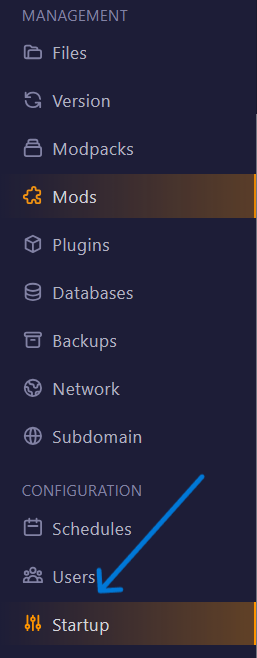
- Dans le menu latéral gauche, section Configuration, cliquez sur Startup
2️⃣ Changez la Docker Image
En haut à droite de la page, vous verrez le champ Docker Image avec un menu déroulant. Cliquez dessus pour voir toutes les versions de Java disponibles :
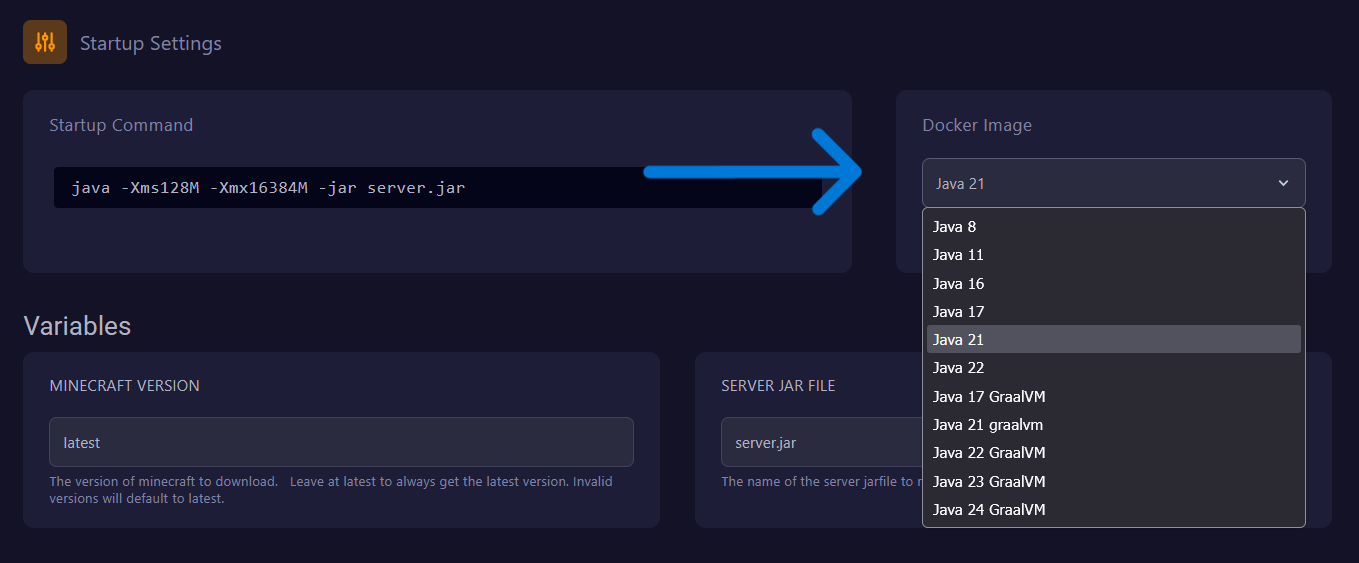
Versions disponibles sur Lordhosting
| Docker Image | À utiliser pour |
|---|---|
| Java 8 | Serveurs 1.16 et avant, modpacks 1.12.2 (RLCraft, Pixelmon) |
| Java 11 | Serveurs 1.16.5 Paper/Spigot |
| Java 16 | Serveurs 1.17 |
| Java 17 | Serveurs 1.18 à 1.20.4 |
| Java 21 | Serveurs 1.20.5+ / 1.21+ (recommandé) |
| Java 22 | Versions expérimentales / snapshots |
| Java 17 GraalVM | Serveurs 1.18 - 1.20.4 (performances optimisées) |
| Java 21 GraalVM | Serveurs 1.20.5+ (performances optimisées) |
| Java 22+ GraalVM | Versions expérimentales / snapshots |
Sélectionnez la version qui correspond à votre serveur.
GraalVM est une version alternative de Java développée par Oracle, optimisée pour les performances. Elle peut offrir 10-20% de performances en plus par rapport à la version standard de Java. Si votre serveur est gourmand en ressources, essayez une version GraalVM !
3️⃣ Redémarrez votre serveur
Cliquez sur Redémarrer - le changement est appliqué instantanément. Pas besoin de réinstaller quoi que ce soit, vos fichiers et votre monde sont conservés.
❌ Erreurs courantes après un changement de Java
Le serveur ne démarre toujours pas
→ Vérifiez que vous avez sélectionné la bonne version. Consultez le tableau de compatibilité Java/Minecraft.
Unsupported class file major version 65
→ Votre jar nécessite Java 21 mais vous êtes sur Java 17 ou moins. Passez en Java 21.
Error: A JNI error has occurred
→ Conflit de version. Souvent causé par une version de Java trop récente pour un vieux modpack. Repassez en Java 8.
Performances dégradées après le changement
→ Essayez la version GraalVM de la même version Java. Par exemple, passez de Java 21 à Java 21 GraalVM.
Besoin d'aide ? Notre équipe support est disponible du lundi au samedi de 10h à 23h pour vous aider ! 🎮
Pas encore de serveur ? Découvrez nos offres d'hébergeur Minecraft Java avec changement de version Java en 1 clic depuis le panel, dès 3,99€/mois.
Guides similaires
Choisir son Framework Minecraft Java
Vanilla, Spigot, Paper, Forge, Fabric... Quel framework choisir pour votre serveur Minecraft ? Guide complet pour faire le bon choix selon votre projet.
Combien de RAM pour un serveur Minecraft ? Guide complet 2026
Combien de RAM allouer à votre serveur Minecraft selon le nombre de joueurs et les modpacks utilisés, pour éviter lag et crashs.
Commandes Minecraft Java : la liste complète et à jour
Toutes les commandes Minecraft Java : ouvrir la console, gamerules (keepInventory...), téléportation, XP, effets, commandes admin serveur (op, ban.
Comment installer Fabric sur votre serveur Minecraft
Guide simple pour installer Fabric Mod Loader en quelques clics depuis votre panel Pterodactyl - Installation rapide et gestion des mods