 Minecraft Java Edition
GeyserMC : le crossplay Java et Bedrock sur votre serveur
Installez GeyserMC et Floodgate pour que les joueurs Bedrock (mobile, console) rejoignent votre serveur Minecraft Java. Guide pas à pas avec les ports.
GeyserMC est un proxy qui traduit le protocole Bedrock vers Java : avec lui, les joueurs mobile, Windows et console rejoignent votre serveur Minecraft Java. Ajoutez Floodgate pour qu'ils n'aient pas besoin de compte Java, ouvrez le port UDP 19132 et vos amis Bedrock se connectent avec l'adresse de votre serveur.
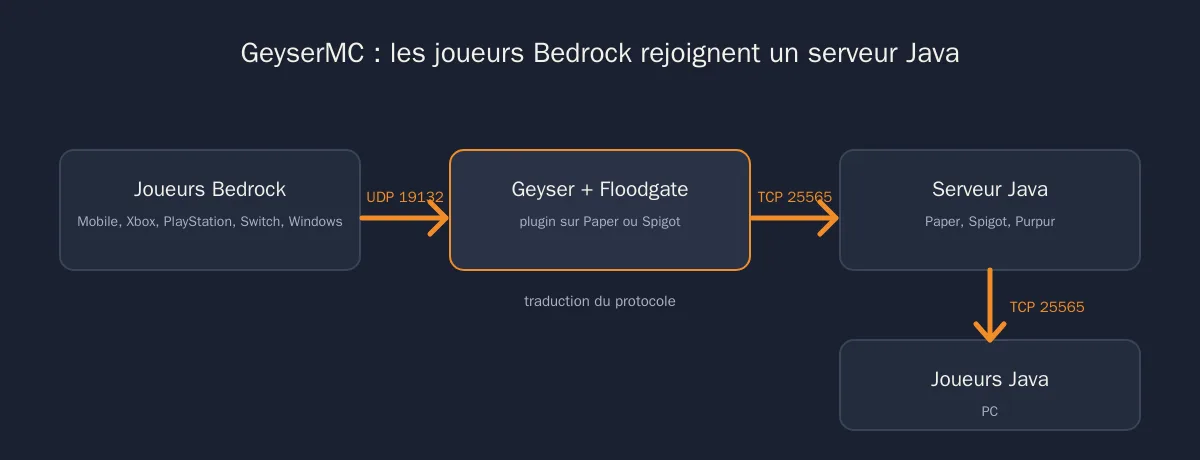
Java et Bedrock sont deux jeux différents qui ne se parlent pas : un serveur Java n'accepte que des clients Java, un serveur Bedrock que des clients Bedrock. GeyserMC casse cette barrière. Installé sur votre serveur Minecraft Java, il reçoit les connexions des joueurs Bedrock, traduit chaque paquet en temps réel et les fait entrer dans le même monde que les joueurs PC.
C'est la solution idéale pour une bande d'amis mélangés : trois sur PC, un sur PS5, un sur téléphone. Vous gardez les plugins et la souplesse de Java, et personne n'est laissé dehors. Si au contraire tout votre groupe joue sur console et mobile, un serveur Minecraft Bedrock natif reste plus simple et plus fidèle au jeu Bedrock.
Ce guide couvre l'installation de GeyserMC et de Floodgate sur un serveur Paper ou Spigot, la configuration des ports sur un serveur hébergé, un fichier de configuration prêt à copier et les pannes les plus fréquentes.
📑 Sommaire
- Qu'est-ce que GeyserMC ?
- Installer GeyserMC et Floodgate
- Configurer les ports
- Configuration prête à copier-coller
- Problèmes courants
🌉 Qu'est-ce que GeyserMC ?
GeyserMC (ou simplement Geyser) est un projet open source qui joue le rôle de traducteur entre les deux éditions de Minecraft. Le client Bedrock croit parler à un serveur Bedrock ; le serveur Java croit recevoir un joueur Java. Entre les deux, Geyser convertit les mouvements, les blocs, l'inventaire, le chat et les menus.
Deux composants travaillent ensemble :
| Composant | Rôle | Obligatoire ? |
|---|---|---|
| GeyserMC | Traduit le protocole Bedrock vers Java et écoute sur un port UDP dédié | Oui |
| Floodgate | Permet aux joueurs Bedrock d'entrer avec leur compte Microsoft, sans compte Java, et ajoute un préfixe (. par défaut) à leur pseudo | Fortement conseillé |
Sans Floodgate, un joueur Bedrock doit posséder un compte Java Edition et se connecter avec lui depuis Geyser : c'est rarement ce que vous voulez. Avec Floodgate, votre serveur reste en online-mode=true, donc protégé contre l'usurpation de pseudo, et les joueurs Bedrock passent par l'authentification Xbox Live.
Ce que Geyser gère bien : le jeu de base, les plugins (protection, économie, mini-jeux), les packs de ressources dans une certaine mesure. Ce qu'il ne gère pas : les mods Forge, Fabric ou NeoForge, dont le contenu n'a pas d'équivalent côté Bedrock. Pour un serveur moddé, le crossplay n'est pas une option réaliste.
🔧 Installer GeyserMC et Floodgate
Prérequis : un serveur Java sous Paper, Spigot ou Purpur, à jour. Si vous êtes encore en Vanilla, notre guide choisir entre Paper, Purpur, Spigot et Vanilla explique comment changer de version de serveur depuis le panel.
- Téléchargez les deux plugins sur le site officiel :
Geyser-Spigot.jarsur geysermc.org/download etfloodgate-spigot.jarsur la même page, onglet Floodgate. Prenez toujours les deux au même moment pour qu'ils soient compatibles entre eux. - Déposez-les dans le dossier
pluginsde votre serveur, depuis le gestionnaire de fichiers du panel ou en SFTP. Chez Lordhosting, Geyser et Floodgate font aussi partie des plugins installables en 1 clic depuis le panel. - Redémarrez le serveur. Au premier démarrage, Geyser crée le dossier
plugins/Geyser-Spigotavec sonconfig.yml, et Floodgate créeplugins/floodgateavec sa clékey.pem. - Ouvrez
plugins/Geyser-Spigot/config.ymlet réglezauth-type: floodgatedans la sectionremote. Vérifiez le port de la sectionbedrock(19132 par défaut), voir la section ports ci-dessous. - Redémarrez une seconde fois. La console doit afficher une ligne indiquant que Geyser a démarré et écoute sur son port Bedrock.
- Côté joueur Bedrock : Jouer, onglet Serveurs, Ajouter un serveur, puis l'adresse IP du serveur et le port Bedrock. Sur Xbox, PlayStation et Switch, le jeu n'a pas ce bouton pour les serveurs tiers : il faut passer par BedrockConnect (DNS de la console) ou l'application BedrockTogether sur un téléphone, comme pour n'importe quel serveur Bedrock.
Commandes utiles une fois en place :
/geyser version    # version installée et version Bedrock supportée
/geyser list       # joueurs Bedrock connectés
/geyser reload     # recharge le config.yml sans redémarrer
/geyser dump       # rapport de diagnostic à transmettre au support
Si votre serveur a une whitelist, ajoutez les joueurs Bedrock avec leur pseudo préfixé, par exemple .Pseudo, en passant par la console ou la commande /whitelist add. Notre guide activer la whitelist Minecraft détaille la marche à suivre.
🔌 Configurer les ports
Un serveur Java avec Geyser écoute sur deux ports différents, dans deux protocoles différents :
| Port | Protocole | Qui s'y connecte | Valeur par défaut |
|---|---|---|---|
| Port Java | TCP | Les joueurs PC Java Edition | 25565 |
| Port Bedrock (Geyser) | UDP | Les joueurs Bedrock : mobile, Windows, console | 19132 |
Sur un PC chez vous, il suffit d'ouvrir le port UDP 19132 sur la box, en plus du 25565 TCP. Sur un serveur hébergé, le port de votre serveur vous est attribué par l'hébergeur, et le port Bedrock doit l'être aussi :
- Si votre serveur dispose d'un port supplémentaire ouvert en UDP, indiquez son numéro dans
bedrock: port:duconfig.ymlde Geyser. - Si vous n'avez qu'un seul port, activez
clone-remote-port: true: Geyser écoute alors en UDP sur le même numéro que le port Java. Il faut que ce port soit ouvert en TCP et en UDP côté hébergeur. - Dans le doute, demandez au support quel port UDP est attribué à votre serveur : ouvrir un port au hasard dans le fichier ne sert à rien si le réseau ne le laisse pas passer.
Chez Lordhosting, les serveurs Minecraft Bedrock utilisent le port 19132 ; pour un serveur Java avec Geyser, le plus simple est de contacter le support pour faire attribuer le port Bedrock à votre serveur, puis de reporter ce numéro dans la configuration.
Les joueurs Bedrock saisissent la même adresse IP (ou le même nom de domaine) que les joueurs Java, mais avec le port Bedrock. Si vous utilisez un domaine personnalisé pour la version Java, vérifiez qu'il pointe bien vers l'IP du serveur et donnez le port Bedrock à part. Un enregistrement SRV Minecraft ne s'applique qu'au port Java.
🧰 Configuration prête à copier-coller
Extrait de plugins/Geyser-Spigot/config.yml avec les clés qui comptent. Les autres clés du fichier généré par Geyser peuvent rester à leur valeur par défaut. Remplacez les valeurs en majuscules.
# plugins/Geyser-Spigot/config.yml
# A REMPLACER : PORT_BEDROCK (port UDP attribue a votre serveur, 19132 par defaut)
#               NOM_DU_SERVEUR (affiche dans la liste des serveurs Bedrock)

bedrock:
  # Adresse d'ecoute : 0.0.0.0 pour accepter toutes les connexions
  address: 0.0.0.0
  # Port UDP sur lequel les joueurs Bedrock se connectent
  port: PORT_BEDROCK
  # true : ecouter sur le meme numero de port que le serveur Java (en UDP)
  clone-remote-port: false
  # Lignes affichees dans la liste des serveurs Bedrock
  motd1: "NOM_DU_SERVEUR"
  motd2: "Crossplay Java + Bedrock"
  server-name: "NOM_DU_SERVEUR"

remote:
  # auto : Geyser-Spigot se connecte directement au serveur Java qui l'heberge
  address: auto
  port: 25565
  # floodgate : connexion avec le compte Microsoft, sans compte Java
  # online : un compte Java est exige pour chaque joueur Bedrock
  auth-type: floodgate

# Cle generee par Floodgate, trouvee automatiquement quand les deux plugins
# sont sur le meme serveur
floodgate-key-file: key.pem

# Nombre de joueurs Bedrock affiche dans la liste (purement cosmetique)
max-players: 100

# Affiche les coordonnees aux joueurs Bedrock, comme en Java avec F3
show-coordinates: true

# Reprendre le MOTD et le nombre de joueurs du serveur Java
passthrough-motd: true
passthrough-player-counts: true

debug-mode: false
Et le réglage le plus utile de plugins/floodgate/config.yml :
# plugins/floodgate/config.yml
# Prefixe ajoute devant le pseudo des joueurs Bedrock.
# Gardez un caractere interdit dans les pseudos Java pour eviter les usurpations.
username-prefix: "."
Après toute modification : /geyser reload pour le fichier de Geyser, redémarrage du serveur pour celui de Floodgate.
🚑 Problèmes courants
« Unable to connect to world » côté Bedrock. Le port UDP n'est pas joignable. Vérifiez dans l'ordre : Geyser a bien démarré (ligne dans la console), le port saisi dans le jeu est le port Bedrock et non le port Java, le port est ouvert en UDP côté hébergeur ou côté box.
« Outdated client » ou « Outdated server » pour un joueur Bedrock. Le client Bedrock s'est mis à jour et votre Geyser ne connaît pas encore cette version. Téléchargez la dernière version de Geyser (et de Floodgate), remplacez les jars, redémarrez. Geyser suit les mises à jour Bedrock de près, parfois à quelques jours.
Geyser refuse de démarrer après une mise à jour du serveur Java. Geyser supporte en priorité la version Java la plus récente. Si votre serveur reste sur une version plus ancienne, ajoutez le plugin ViaVersion pour faire le pont, ou mettez le serveur à jour depuis le panel.
Les joueurs Bedrock ne voient pas leur skin, ou les joueurs Java les voient avec un skin par défaut. Floodgate transmet les skins Bedrock, mais cela demande quelques secondes et un redémarrage de session côté joueur. Un skin personnalisé importé sur Bedrock peut ne pas être transmis.
Erreur « key.pem not found » au démarrage de Geyser. Avec Geyser-Spigot et Floodgate sur le même serveur, la clé est trouvée automatiquement. Sur un réseau avec proxy, copiez le key.pem de Floodgate du proxy dans le dossier de chaque Geyser, en respectant le chemin indiqué par floodgate-key-file.
Un joueur Bedrock n'est pas reconnu par un plugin de permissions. C'est le préfixe . qui perturbe certains plugins. Utilisez l'UUID Floodgate du joueur ou les groupes par défaut du plugin, ou choisissez un autre préfixe compatible dans la configuration de Floodgate.
Impossible d'ajouter le serveur sur Xbox, PlayStation ou Switch. Ce n'est pas un problème Geyser : ces consoles n'offrent pas de champ « ajouter un serveur » pour les serveurs tiers. BedrockConnect (changement du DNS de la console) ou BedrockTogether (application sur téléphone) sont les deux méthodes habituelles.
Les commandes du jeu diffèrent. Les joueurs Bedrock utilisent les commandes du serveur Java, puisqu'ils sont dans un monde Java. Donnez-leur la liste des commandes Minecraft Java plutôt que celle des commandes Bedrock.
⚙ Pour aller plus loin
- Jouer en crossplay Minecraft PS5 et PC : le pas à pas illustré de l'installation de Geyser sur un serveur Lordhosting.
- Activer la whitelist Minecraft : réservez le serveur à vos amis, joueurs Bedrock compris.
- Commandes Minecraft Java : la liste complète : les commandes que vos joueurs Bedrock utiliseront aussi.
- Commandes Minecraft Bedrock : pour comparer avec ce que vos joueurs console connaissent.
- Les meilleurs mods Minecraft : à réserver aux serveurs sans crossplay.
🎮 Réunissez PC, console et mobile sur votre serveur Minecraft
Avec GeyserMC et Floodgate, un seul serveur suffit pour tous vos amis. Lancez votre serveur Minecraft Java chez Lordhosting, installez les deux plugins depuis le panel et testez le tout gratuitement pendant 24 h sans carte bancaire.
❓ Besoin d'aide ?
Un port UDP à faire attribuer, un message d'erreur qui résiste ? Notre équipe répond 7 jours sur 7. 👉 Contacter le support LordHosting
Questions fréquentes
Guides similaires
Golem de cuivre Minecraft : le guide complet
Comment fabriquer un golem de cuivre dans Minecraft, à quoi il sert, comment il s'oxyde et comment l'utiliser pour trier vos coffres automatiquement.
IP personnalisée pour serveur Minecraft Java via un record SRV
Découvrez comment configurer un nom de domaine personnalisé pour votre serveur Minecraft Java grâce à un enregistrement SRV.
Les meilleurs mods Minecraft (et comment les installer)
Les meilleurs mods et modpacks Minecraft du moment, comment les installer pas à pas en solo et sur votre serveur Minecraft (Forge, Fabric, NeoForge).
Java pour Minecraft : quelle version choisir ?
Java 8, 17 ou 21 pour Minecraft ? Tableau de compatibilité complet par version + guide d'installation. Lancez votre serveur Minecraft dès 3,99€/mois.















