 VPS Windows
Installer MetaTrader 4/5 sur un VPS Windows pour trader 24h/24
Installer MT4 ou MT5 sur un VPS Windows Server, y déposer ses Expert Advisors, relancer le terminal automatiquement et mesurer la latence vers son broker : le guide complet VPS forex.
Installez MetaTrader sur le VPS Windows comme sur un PC, connectez votre compte, déposez vos Expert Advisors dans le dossier MQL5\Experts, activez le trading algorithmique, puis créez une tâche planifiée qui relance le terminal au démarrage. Mesurez la latence vers le serveur du broker avec Test-NetConnection : quelques millisecondes depuis Marseille vers Londres ou Francfort.
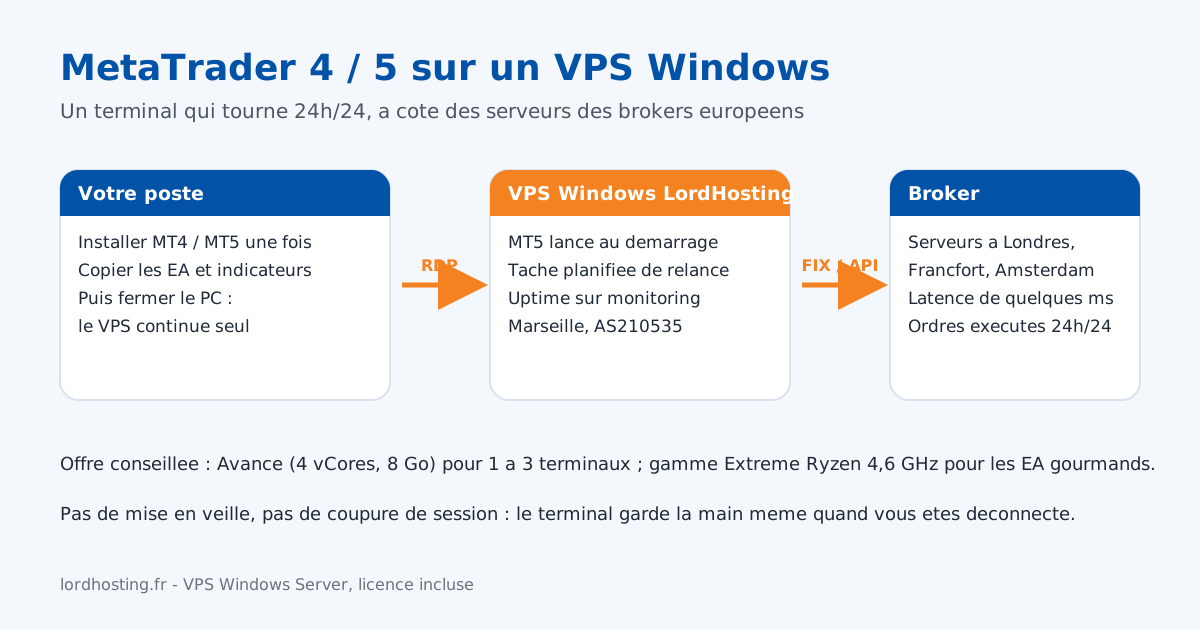
Un VPS Windows est l'outil standard du trading automatisé : votre terminal MetaTrader 4 ou 5 tourne jour et nuit, indépendamment de votre ordinateur et de votre connexion. Ce guide va de l'installation à la relance automatique, avec les points de vigilance qui évitent de perdre un ordre pendant la nuit.
⚙️ 1. Choisir et préparer le VPS
Pour un terminal et deux ou trois EA, 4 Go de RAM et 3 vCores suffisent ; pour plusieurs terminaux ou des indicateurs gourmands, visez 8 Go. Si vos EA font beaucoup de calculs ou si vous lancez des backtests, la fréquence compte plus que le nombre de cœurs : c'est le cas d'usage de la gamme Extreme à 4,6 GHz.
Avant d'installer quoi que ce soit, connectez-vous en RDP (notre guide se connecter à son VPS Windows en RDP), changez le mot de passe Administrator et appliquez les réglages du guide sécuriser l'accès RDP : un terminal de trading contient vos identifiants de broker, il ne doit pas être exposé.
Désactivez ensuite la mise en veille de l'écran de session, sans incidence sur le serveur lui-même, et laissez Windows Update terminer son premier passage pour ne pas subir un redémarrage en pleine séance.
⚙️ 2. Installer MetaTrader 4 ou 5
- Depuis le VPS, téléchargez l'installateur chez votre broker (page « Plateformes » de votre espace client) plutôt que sur un site tiers : il embarque déjà l'adresse de ses serveurs.
- Lancez l'installation en laissant le dossier par défaut
C:\Program Files\MetaTrader 5. - Au premier démarrage, Fichier, Se connecter à un compte de trading, saisissez le numéro de compte, le mot de passe et choisissez le serveur du broker.
- Dans Outils, Options, Expert Advisors, cochez Autoriser le trading algorithmique et, si vos EA en ont besoin, Autoriser les WebRequest pour les URL concernées.
Pour plusieurs comptes ou plusieurs brokers, installez chaque terminal dans un dossier distinct (MetaTrader 5 - BrokerA, MetaTrader 5 - BrokerB) : chaque instance a son propre dossier de données et ses propres réglages.
⚙️ 3. Déposer ses Expert Advisors et indicateurs
Dans le terminal, Fichier, Ouvrir le dossier des données ouvre l'arborescence MQL5 (ou MQL4). Copiez vos fichiers .ex5 et .mq5 :
MQL5\Expertspour les Expert Advisors ;MQL5\Indicatorspour les indicateurs ;MQL5\LibrariesetMQL5\Includepour leurs dépendances.
Le transfert se fait par le presse-papiers RDP (copier sur votre PC, coller dans le VPS) ou par un disque partagé dans les options de mstsc. Cliquez ensuite sur Actualiser dans le Navigateur du terminal, glissez l'EA sur le graphique voulu et vérifiez le visage souriant en haut à droite : il signifie que l'EA est autorisé à trader. Un visage triste indique que le trading algorithmique est désactivé, soit dans les options, soit par le bouton Algo Trading de la barre d'outils.
⚙️ 4. Relancer le terminal automatiquement
Après un redémarrage (mise à jour Windows, maintenance), MetaTrader ne se relance pas seul. Une tâche planifiée s'en charge : Planificateur de tâches, Créer une tâche, déclencheur Au démarrage, action Démarrer un programme avec le chemin de terminal64.exe, et l'option Exécuter même si l'utilisateur n'est pas connecté. La version PowerShell est dans la configuration prête à copier-coller ci-dessous ; notre guide des tâches planifiées Windows détaille les autres cas.
Le terminal relancé se reconnecte au compte enregistré et reprend les EA attachés aux graphiques, à condition d'avoir coché Fichier, Enregistrer le profil après les avoir placés.
⚙️ 5. Mesurer la latence vers le broker
Le serveur du broker est affiché en bas à droite du terminal (par exemple mt5.broker.com:443). Depuis PowerShell :
Test-NetConnection mt5.broker.com -Port 443
Le champ PingReplyDetails (RTT) donne l'aller-retour en millisecondes. Depuis notre datacenter de Marseille, comptez quelques millisecondes pour Londres, Francfort ou Amsterdam, où sont hébergés la plupart des brokers européens. Si le broker a plusieurs serveurs d'accès, choisissez celui dont le RTT est le plus bas dans la liste de connexion du terminal.
⚙️ 6. Surveiller sans se connecter tous les jours
- Notifications push : dans Outils, Options, Notifications, saisissez le MetaQuotes ID de l'application mobile pour recevoir les alertes des EA sur votre téléphone.
- Journal : l'onglet Journal de la Boîte à outils enregistre déconnexions et erreurs ; un coup d'œil hebdomadaire suffit.
- Disponibilité du VPS : notre page de statut suit l'infrastructure en direct, et l'application LordHosting permet de redémarrer le VPS depuis votre poche.
⚙️ Configuration prête à copier-coller
Script PowerShell à exécuter en administrateur : il crée la tâche planifiée qui relance le terminal au démarrage et vérifie la latence vers le broker. Adaptez les trois variables en tête.
# --- A adapter ---
$Terminal = "C:\Program Files\MetaTrader 5\terminal64.exe"   # MT4 : "C:\Program Files (x86)\MetaTrader 4\terminal.exe"
$Broker   = "mt5.broker.com"                                 # serveur affiche en bas du terminal
$Port     = 443
# -----------------

# 1. Relance automatique de MetaTrader au demarrage du VPS
$action  = New-ScheduledTaskAction -Execute $Terminal
$trigger = New-ScheduledTaskTrigger -AtStartup
$settings = New-ScheduledTaskSettingsSet -RestartCount 3 -RestartInterval (New-TimeSpan -Minutes 1) -ExecutionTimeLimit (New-TimeSpan -Days 365)
Register-ScheduledTask -TaskName "MetaTrader" -Action $action -Trigger $trigger -Settings $settings -User "Administrator" -RunLevel Highest -Force

# 2. Latence vers le broker
Test-NetConnection $Broker -Port $Port | Select-Object ComputerName, TcpTestSucceeded, @{n='RTT ms';e={$_.PingReplyDetails.RoundtripTime}}
À l'enregistrement de la tâche, Windows demande le mot de passe du compte Administrator : il sert à démarrer le terminal même sans session RDP ouverte.
✅ Conclusion
Terminal installé, EA en place, relance automatique et latence mesurée : votre stratégie tourne sans dépendre de votre PC. Gardez le VPS à jour, surveillez le journal une fois par semaine et conservez le mot de passe du compte de trading dans un gestionnaire plutôt que dans un fichier texte sur le bureau.
Pas encore de serveur ? Nos VPS Windows Server sont livrés en cinq minutes avec la licence Windows incluse, hébergés à Marseille, en gamme Normal (EPYC) ou Extreme (Ryzen 4,6 GHz) selon la charge de vos EA.
❗Toujours bon à savoir
Mettez ce guide en pratique sur votre propre serveur
Dès 8 €/mois. En ligne en quelques minutes, protection anti-DDoS, support 7j/7, sans engagement.
Questions fréquentes
Guides similaires
Se connecter à son VPS Windows en RDP (PC, Mac, iPhone/Android)
Connexion RDP à un VPS Windows depuis Windows (mstsc), Mac et mobile (Windows App) : identifiants, premier démarrage, erreurs classiques et accès de secours.
Sécuriser l'accès RDP de son VPS Windows : port, NLA, pare-feu, verrouillage de compte
Cinq réglages pour protéger le Bureau à distance d'un VPS Windows Server : mot de passe, NLA, changement du port 3389, règle de pare-feu par IP et verrouillage de compte.
Créer une tâche planifiée sur Windows Server
Créez une tâche planifiée depuis le Planificateur ou en PowerShell, exécutez un script sans session ouverte, vérifiez son historique.
Installer IIS sur un VPS Windows Server
Activez IIS en une commande PowerShell, créez vos sites, ajoutez PHP et le HTTPS. Commandes prêtes à copier, de Windows Server 2019 à 2025.