 VPS Windows
Sécuriser l'accès RDP de son VPS Windows : port, NLA, pare-feu, verrouillage de compte
Cinq réglages pour protéger le Bureau à distance d'un VPS Windows Server : mot de passe, NLA, changement du port 3389, règle de pare-feu par IP et verrouillage de compte.
Le port 3389 est balayé en permanence : un VPS Windows fraîchement livré reçoit ses premières tentatives de connexion en quelques minutes. Sans réglage, un mot de passe faible finit par tomber. Les cinq mesures ci-dessous prennent un quart d'heure et rendent ces robots inoffensifs.
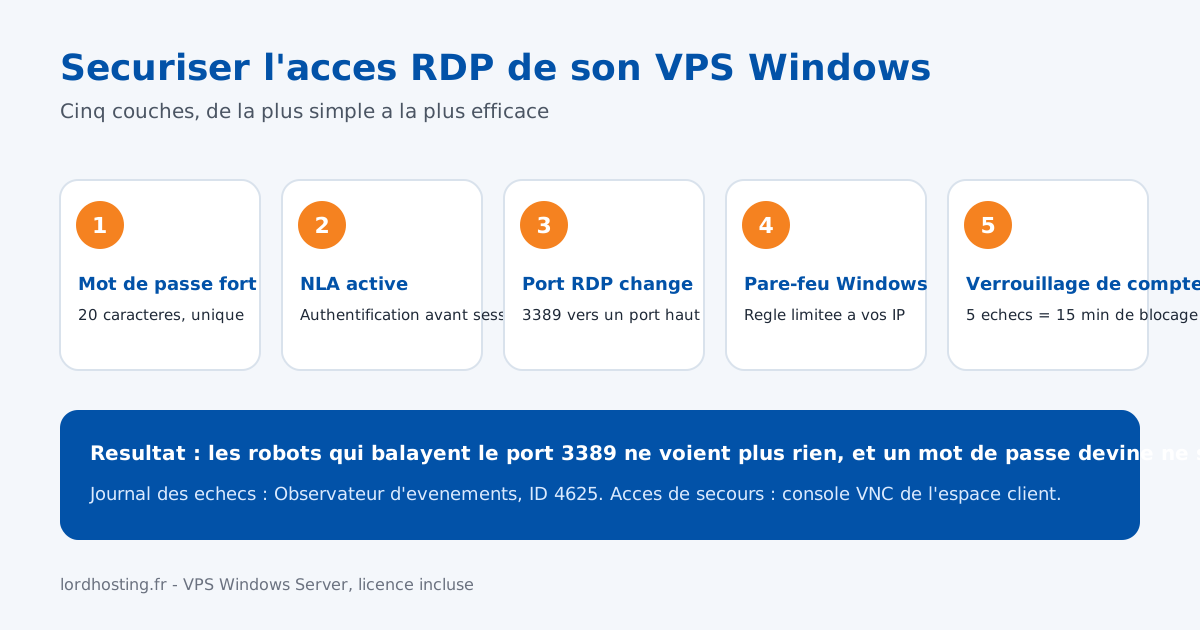
Ce guide s'applique à tout VPS Windows sous Windows Server 2019, 2022 ou 2025. Les commandes se lancent dans PowerShell en administrateur (clic droit sur le menu Démarrer, Terminal (administrateur)). Gardez votre session RDP actuelle ouverte pendant toute la procédure et testez chaque changement depuis une seconde session : si quelque chose se passe mal, la première reste là pour corriger.
⚙️ 1. Un mot de passe Administrator fort
Le mot de passe de livraison est aléatoire mais il a transité par e-mail : changez-le. Ctrl+Alt+Fin dans la session RDP ouvre l'écran de sécurité, puis Modifier un mot de passe. En PowerShell :
$p = Read-Host -AsSecureString "Nouveau mot de passe Administrator"
Set-LocalUser -Name "Administrator" -Password $p
Vingt caractères au moins, jamais réutilisés ailleurs. Un gestionnaire de mots de passe fait ça mieux que votre mémoire.
⚙️ 2. Laisser NLA activée
L'authentification au niveau du réseau (NLA) exige les identifiants avant d'ouvrir une session graphique : un robot ne voit même pas l'écran de connexion. Elle est active sur nos modèles ; vérifiez-le, et remettez-la si un logiciel l'a désactivée :
Get-ItemProperty "HKLM:\SYSTEM\CurrentControlSet\Control\Terminal Server\WinStations\RDP-Tcp" -Name UserAuthentication
Set-ItemProperty "HKLM:\SYSTEM\CurrentControlSet\Control\Terminal Server\WinStations\RDP-Tcp" -Name UserAuthentication -Value 1
La valeur 1 signifie NLA obligatoire. Les clients récents (mstsc, Windows App) la gèrent sans rien changer.
⚙️ 3. Changer le port RDP
Choisissez un port entre 49152 et 65535, par exemple 53389, puis :
Set-ItemProperty "HKLM:\SYSTEM\CurrentControlSet\Control\Terminal Server\WinStations\RDP-Tcp" -Name PortNumber -Value 53389
New-NetFirewallRule -DisplayName "RDP 53389" -Direction Inbound -Protocol TCP -LocalPort 53389 -Action Allow
Restart-Service TermService -Force
Testez tout de suite depuis une seconde session, en ajoutant le port à l'adresse : 141.11.XXX.XXX:53389. Si elle s'ouvre, désactivez les règles par défaut du port 3389 :
Get-NetFirewallRule -DisplayGroup "Bureau à distance" | Disable-NetFirewallRule
Sur une installation en anglais, le groupe s'appelle Remote Desktop.
⚙️ 4. Limiter le pare-feu à vos adresses IP
Si votre connexion a une IP fixe (box professionnelle, VPN d'entreprise), restreignez la règle RDP à cette adresse : tout le reste d'Internet verra un port fermé.
Set-NetFirewallRule -DisplayName "RDP 53389" -RemoteAddress 203.0.113.10,198.51.100.0/24
Plusieurs adresses ou plages se séparent par des virgules. Avec une IP dynamique, préférez l'étape 5 seule, ou passez par un VPN qui vous donne une adresse stable.
⚙️ 5. Verrouiller le compte après cinq échecs
Même avec un port changé, un mot de passe ne doit pas pouvoir être testé des milliers de fois. La stratégie de verrouillage bloque le compte quinze minutes après cinq échecs :
net accounts /lockoutthreshold:5 /lockoutduration:15 /lockoutwindow:15
Pour voir qui frappe à la porte, l'Observateur d'événements, journal Sécurité, événement 4625, liste chaque échec avec l'adresse source. En PowerShell :
Get-WinEvent -FilterHashtable @{LogName='Security'; Id=4625} -MaxEvents 20 | Format-List TimeCreated, Message
Si vous vous verrouillez vous-même, la console VNC de l'espace client permet de déverrouiller le compte ou d'attendre tranquillement la fin des quinze minutes.
⚙️ Configuration prête à copier-coller
Le script complet, à adapter en tête (port, adresses IP autorisées), à exécuter dans PowerShell en administrateur depuis la session RDP ouverte, puis à vérifier depuis une seconde session avant de fermer la première :
# --- A adapter ---
$Port      = 53389                      # nouveau port RDP (49152-65535)
$Allowed   = @("203.0.113.10")          # vos IP fixes ; @() pour ne pas restreindre
# -----------------

# 1. NLA obligatoire
Set-ItemProperty "HKLM:\SYSTEM\CurrentControlSet\Control\Terminal Server\WinStations\RDP-Tcp" -Name UserAuthentication -Value 1

# 2. Nouveau port + regle de pare-feu
Set-ItemProperty "HKLM:\SYSTEM\CurrentControlSet\Control\Terminal Server\WinStations\RDP-Tcp" -Name PortNumber -Value $Port
$rule = New-NetFirewallRule -DisplayName "RDP $Port" -Direction Inbound -Protocol TCP -LocalPort $Port -Action Allow
if ($Allowed.Count -gt 0) { Set-NetFirewallRule -DisplayName "RDP $Port" -RemoteAddress $Allowed }

# 3. Verrouillage de compte : 5 echecs = 15 minutes
net accounts /lockoutthreshold:5 /lockoutduration:15 /lockoutwindow:15

# 4. Redemarrage du service Bureau a distance (la session courante survit)
Restart-Service TermService -Force
Write-Host "RDP ecoute maintenant sur le port $Port. Testez depuis une SECONDE session avant de desactiver le 3389 :"
Write-Host 'Get-NetFirewallRule -DisplayGroup "Bureau à distance" | Disable-NetFirewallRule'
✅ Conclusion
Port déplacé, NLA active, pare-feu restreint et verrouillage de compte : les robots qui balayent Internet ne voient plus rien, et un mot de passe deviné ne suffit plus. Si vous découvrez tout juste le Bureau à distance, commencez par se connecter à son VPS Windows en RDP ; pour un terminal de trading qui doit rester en ligne, enchaînez avec installer MetaTrader 4/5 sur un VPS Windows.
Besoin d'un serveur à sécuriser ? Nos VPS Windows Server sont livrés avec la licence incluse, une IPv4 dédiée et la console VNC de secours dans l'espace client.
❗Toujours bon à savoir
Mettez ce guide en pratique sur votre propre serveur
Dès 8 €/mois. En ligne en quelques minutes, protection anti-DDoS, support 7j/7, sans engagement.
Questions fréquentes
Guides similaires
Créer une tâche planifiée sur Windows Server
Créez une tâche planifiée depuis le Planificateur ou en PowerShell, exécutez un script sans session ouverte, vérifiez son historique.
Installer IIS sur un VPS Windows Server
Activez IIS en une commande PowerShell, créez vos sites, ajoutez PHP et le HTTPS. Commandes prêtes à copier, de Windows Server 2019 à 2025.
Installer MetaTrader 4/5 sur un VPS Windows pour trader 24h/24
Installer MT4 ou MT5 sur un VPS Windows Server, y déposer ses Expert Advisors, relancer le terminal automatiquement et mesurer la latence vers son broker : le guide complet VPS forex.
Se connecter à son VPS Windows en RDP (PC, Mac, iPhone/Android)
Connexion RDP à un VPS Windows depuis Windows (mstsc), Mac et mobile (Windows App) : identifiants, premier démarrage, erreurs classiques et accès de secours.