 VPS Windows
Se connecter à son VPS Windows en RDP (PC, Mac, iPhone/Android)
Connexion RDP à un VPS Windows depuis Windows (mstsc), Mac et mobile (Windows App) : identifiants, premier démarrage, erreurs classiques et accès de secours.
Un VPS Windows LordHosting se pilote en RDP (Bureau à distance) : ouvrez le client RDP de votre appareil, saisissez l'adresse IPv4 du VPS, le compte Administrator et le mot de passe reçu par e-mail, puis changez ce mot de passe à la première connexion. Sur Mac et mobile, l'application gratuite Windows App remplace mstsc. En cas de blocage, la console VNC de l'espace client reste toujours accessible.
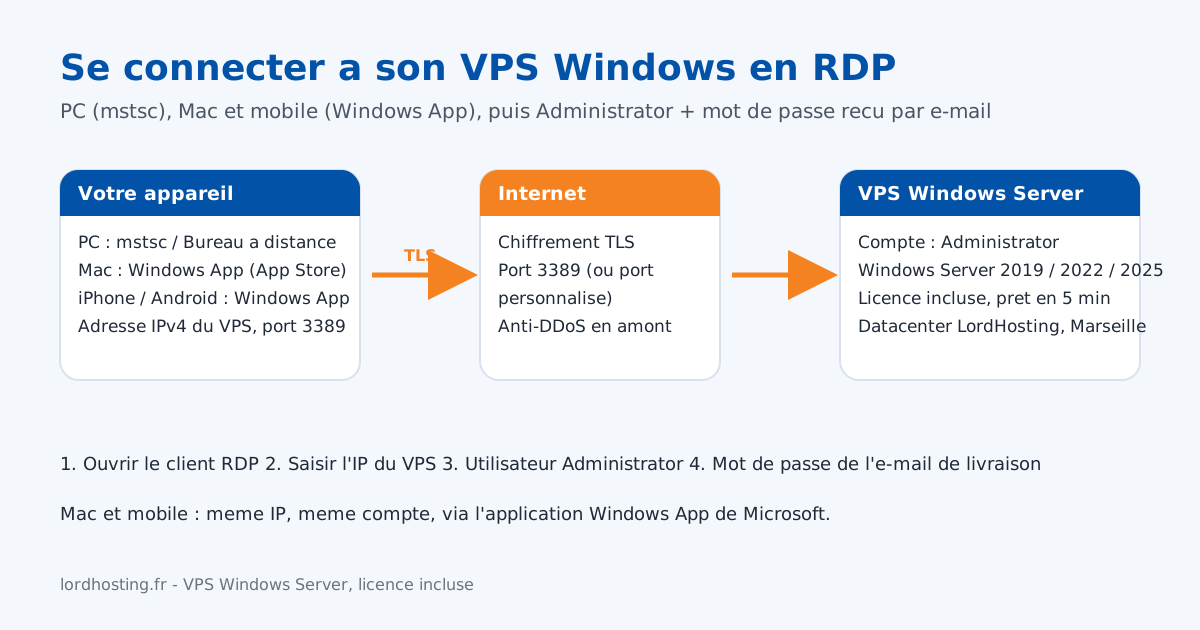
Le protocole RDP (Remote Desktop Protocol) affiche le bureau complet de votre VPS Windows sur votre écran, comme si vous étiez devant la machine : souris, clavier, presse-papiers, transfert de fichiers. Ce guide couvre la première connexion depuis un PC Windows, un Mac, un iPhone ou un téléphone Android, puis les erreurs les plus fréquentes et la marche à suivre quand plus rien ne répond.
⚙️ 1. Ce dont vous avez besoin
Tout se trouve dans l'e-mail de livraison, envoyé environ cinq minutes après la commande :
- l'adresse IPv4 dédiée du VPS, par exemple
141.11.XXX.XXX; - le port RDP,
3389par défaut (il change si vous avez suivi notre guide de sécurisation) ; - le compte Administrator ;
- le mot de passe initial, généré aléatoirement.
Si l'e-mail n'est pas arrivé, les mêmes informations sont affichées dans l'espace client, dans la fiche du service. Attendez que le statut du VPS soit Actif avant de tenter la connexion : pendant l'installation de Windows Server, le port 3389 ne répond pas encore.
⚙️ 2. Depuis un PC Windows (mstsc)
- Appuyez sur la touche Windows, tapez
mstscet validez : l'outil Connexion Bureau à distance s'ouvre. - Dans Ordinateur, saisissez l'adresse IPv4 du VPS. Si le port a été changé, ajoutez-le après deux-points :
141.11.XXX.XXX:53389. - Cliquez sur Afficher les options, renseignez
Administratordans Nom d'utilisateur, puis Connexion. - Saisissez le mot de passe de l'e-mail. Un avertissement sur le certificat apparaît la première fois : il est normal, le serveur présente un certificat auto-signé. Cochez Ne plus me demander et acceptez.
Le bureau de Windows Server s'affiche. Dans l'onglet Ressources locales de mstsc, vous pouvez partager le presse-papiers, une imprimante ou un disque local : pratique pour copier des fichiers vers le VPS sans FTP.
⚙️ 3. Depuis un Mac, un iPhone, un iPad ou Android
Microsoft fournit gratuitement Windows App (anciennement Microsoft Remote Desktop) sur l'App Store et le Play Store.
- Installez Windows App, puis ajoutez un PC (icône +).
- Nom du PC : l'adresse IPv4 du VPS, suivie du port si besoin.
- Compte utilisateur : créez un compte avec
Administratoret le mot de passe. - Touchez la vignette du PC pour ouvrir la session. Sur mobile, le mode souris virtuelle rend le bureau utilisable à une main ; sur iPad, un clavier et une souris Bluetooth transforment la tablette en poste de travail.
Les raccourcis Mac sont traduits automatiquement : Cmd+C devient Ctrl+C côté Windows.
⚙️ 4. La première connexion : trois gestes à ne pas sauter
- Changez le mot de passe Administrator : Ctrl+Alt+Fin dans la session ouvre l'écran de sécurité, choisissez Modifier un mot de passe. Vingt caractères au moins, uniques.
- Vérifiez la version :
winverdans le menu Démarrer confirme Windows Server 2019, 2022 ou 2025, selon ce que vous avez choisi à la commande. - Laissez Windows Update finir : le premier démarrage télécharge les correctifs du mois ; un redémarrage peut couper la session RDP une minute, c'est attendu.
⚙️ 5. Les erreurs classiques et leur cause
| Message | Cause probable | Que faire |
|---|---|---|
| « L'ordinateur distant est introuvable » | IP mal saisie ou VPS pas encore actif | Vérifier l'IP dans l'espace client, attendre le statut Actif |
| Connexion qui tourne puis échoue | Port 3389 bloqué par votre réseau (entreprise, 4G de certains opérateurs) | Essayer depuis un autre réseau, ou changer le port RDP côté serveur |
| « Vos informations d'identification n'ont pas fonctionné » | Mot de passe modifié ou pavé numérique désactivé | Taper le mot de passe dans un bloc-notes pour le contrôler, puis le coller |
| « Le compte est verrouillé » | Trop d'essais ratés (verrouillage de compte actif) | Attendre 15 minutes ou passer par la console VNC |
| Écran noir après connexion | Session précédente mal fermée | Attendre 30 secondes, ou redémarrer le VPS depuis l'espace client |
⚙️ 6. Quand RDP ne répond plus : la console VNC
Depuis l'espace client, la fiche du VPS propose une console VNC qui affiche l'écran du serveur sans passer par le réseau de Windows. Elle sert à reprendre la main après un pare-feu trop strict, un port RDP mal changé ou un service Bureau à distance arrêté. Depuis cette console, vous pouvez rouvrir le port dans le pare-feu, relancer le service avec net start TermService ou simplement redémarrer la machine.
⚙️ Configuration prête à copier-coller
Un fichier .rdp enregistré sur votre bureau évite de ressaisir les paramètres. Remplacez l'adresse et le port, enregistrez sous vps-lordhosting.rdp, puis double-cliquez :
full address:s:141.11.XXX.XXX:3389
username:s:Administrator
screen mode id:i:2
desktopwidth:i:1920
desktopheight:i:1080
session bpp:i:32
redirectclipboard:i:1
redirectprinters:i:0
audiomode:i:0
authentication level:i:2
prompt for credentials:i:1
screen mode id:i:2 ouvre la session en plein écran ; redirectclipboard:i:1 partage le presse-papiers ; authentication level:i:2 tolère le certificat auto-signé du serveur.
✅ Conclusion
RDP est prêt dès la livraison : une adresse, un compte, un mot de passe, et le bureau de Windows Server s'affiche sur n'importe quel appareil. L'étape suivante est de protéger cet accès, car le port 3389 est le plus balayé d'Internet : suivez notre guide sécuriser l'accès RDP de son VPS Windows. Et si votre objectif est de faire tourner un terminal 24h/24, voyez installer MetaTrader 4/5 sur un VPS Windows.
Pas encore de serveur ? Nos VPS Windows Server sont livrés en cinq minutes avec la licence Windows Server incluse, l'accès RDP et une IPv4 dédiée.
❗Toujours bon à savoir
Mettez ce guide en pratique sur votre propre serveur
Dès 8 €/mois. En ligne en quelques minutes, protection anti-DDoS, support 7j/7, sans engagement.
Questions fréquentes
Guides similaires
Sécuriser l'accès RDP de son VPS Windows : port, NLA, pare-feu, verrouillage de compte
Cinq réglages pour protéger le Bureau à distance d'un VPS Windows Server : mot de passe, NLA, changement du port 3389, règle de pare-feu par IP et verrouillage de compte.
Créer une tâche planifiée sur Windows Server
Créez une tâche planifiée depuis le Planificateur ou en PowerShell, exécutez un script sans session ouverte, vérifiez son historique.
Installer IIS sur un VPS Windows Server
Activez IIS en une commande PowerShell, créez vos sites, ajoutez PHP et le HTTPS. Commandes prêtes à copier, de Windows Server 2019 à 2025.
Installer MetaTrader 4/5 sur un VPS Windows pour trader 24h/24
Installer MT4 ou MT5 sur un VPS Windows Server, y déposer ses Expert Advisors, relancer le terminal automatiquement et mesurer la latence vers son broker : le guide complet VPS forex.